火狐浏览器怎么删除缓存文件夹 火狐如何清除浏览器的缓存
来源:game773整合
作者:773游戏网
时间:2026-02-14 16:01
火狐浏览器怎么删除缓存文件夹?火狐如何清除浏览器的缓存?在火狐浏览器在使用过程中会累积缓存文件让页面加载卡顿,长期不清理会让磁盘空间产生更多垃圾,详细的操作就跟随小编一起来看看如何清理缓存垃圾,为浏览器减负、为隐私上锁。告别卡顿让浏览器更加流畅,感兴趣的用户快来一起看看吧!
火狐浏览器怎么删除缓存文件夹 火狐如何清除浏览器的缓存
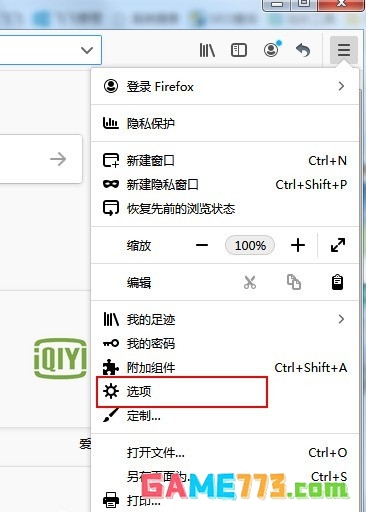
1、在火狐浏览器的右上角找到三条线的图标,点击选项,如下图所示。
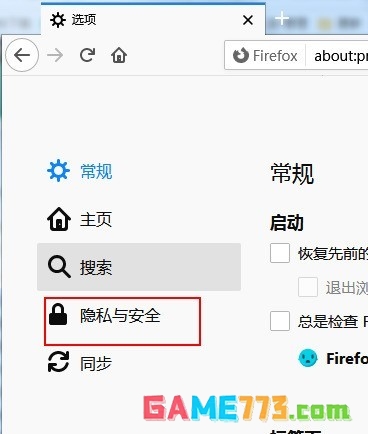
2、找到隐私与安全,如下图所示。
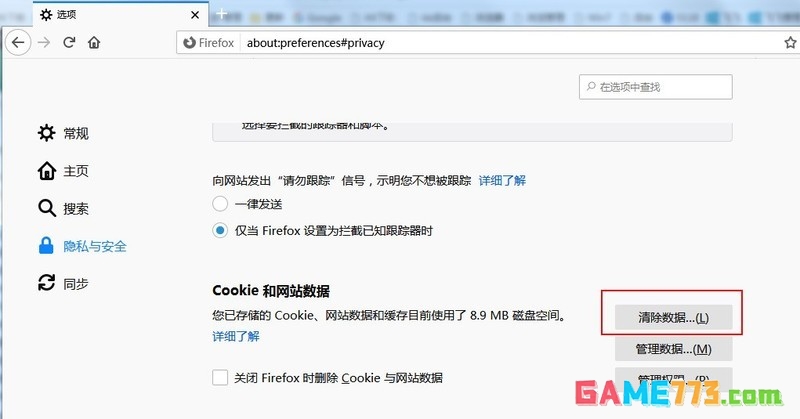
3、在Cookie和网络数据的右边点击清除数据,如下图所示。
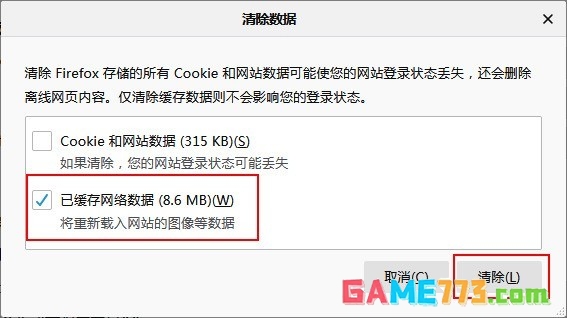
4、勾选已缓存网络数据,点击右下角的清除按钮即可,如下图所示。
下一篇:火狐浏览器画中画怎么设置 火狐浏览器怎么启用画中画视频控件功能