爱思助手怎么向手机导入音乐文件 爱思助手导入音乐怎么弄
来源:game773整合
作者:773游戏网
时间:2026-02-15 14:01
爱思助手怎么向手机导入音乐文件?爱思助手导入音乐怎么弄?爱思助手是一款专为苹果设备设计的实用管理软件,可以帮助用户高效管理手机数据,软件中音乐导入功能轻松将喜爱的歌曲传输至手机。很多用户都不知道具体操作步骤,就跟随小编一起来看看详细教程,感兴趣的的用户千万不要错过这篇攻略,快来一起看看吧!
爱思助手怎么向手机导入音乐文件 爱思助手导入音乐怎么弄
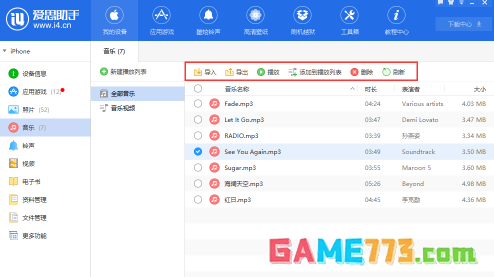
打开爱思助手PC端,将移动设备连接到电脑,进入“我的设备“中的”音乐”。
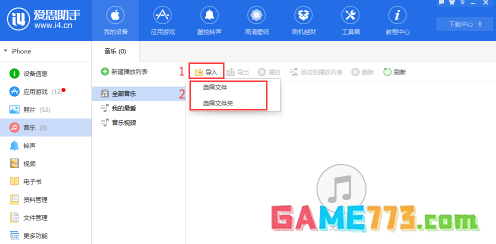
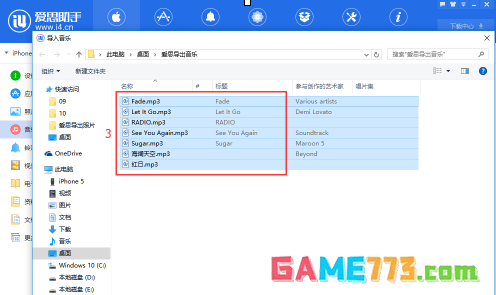
点击“导入”按钮,选择导入文件或文件夹,在弹出框中选择已下载到电脑中的音乐文件点打开。
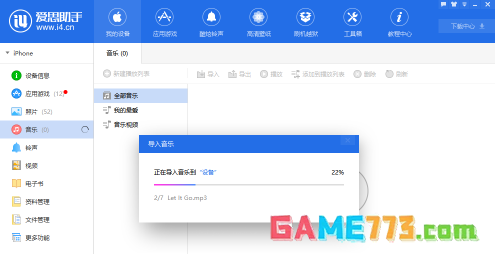
之后,助手会将把您选择的音乐导入到移动设备;
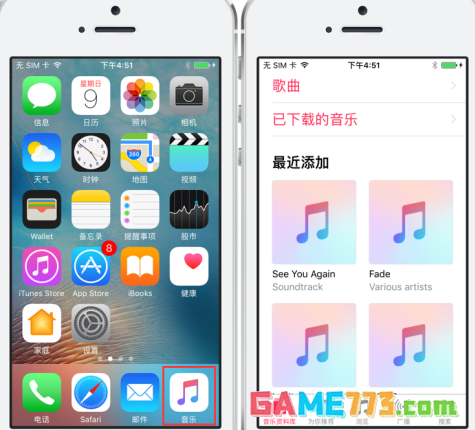
导入后的音乐可以在移动设备打开“音乐”应用查看并播放。
移动设备中的音乐还可以通过爱思助手 PC 端进行管理。
可以使用爱思助手新建播放列表并将音乐分类到列表,可以将移动设备中的音乐导出到电脑,也可以删除音乐。
下一篇:战网关闭实名好友会显示吗 战网怎么设置不显示实名