剪映视频怎么添加二次元人物图片 剪映视频怎么添加二次元人物图片教程
来源:game773整合
作者:773游戏网
时间:2026-04-02 16:53
剪映视频怎么添加二次元人物图片?剪映视频怎么添加二次元人物图片教程!剪映视频中如何添加二次元人物?想要添加动漫风格或制作虚拟角色,很多用户可能不知道怎么操作,在软件中还有内置里的角色可以选择,详细的制作方法和流程就跟随小编一起来看看吧!
剪映视频怎么添加二次元人物图片 剪映视频怎么添加二次元人物图片教程
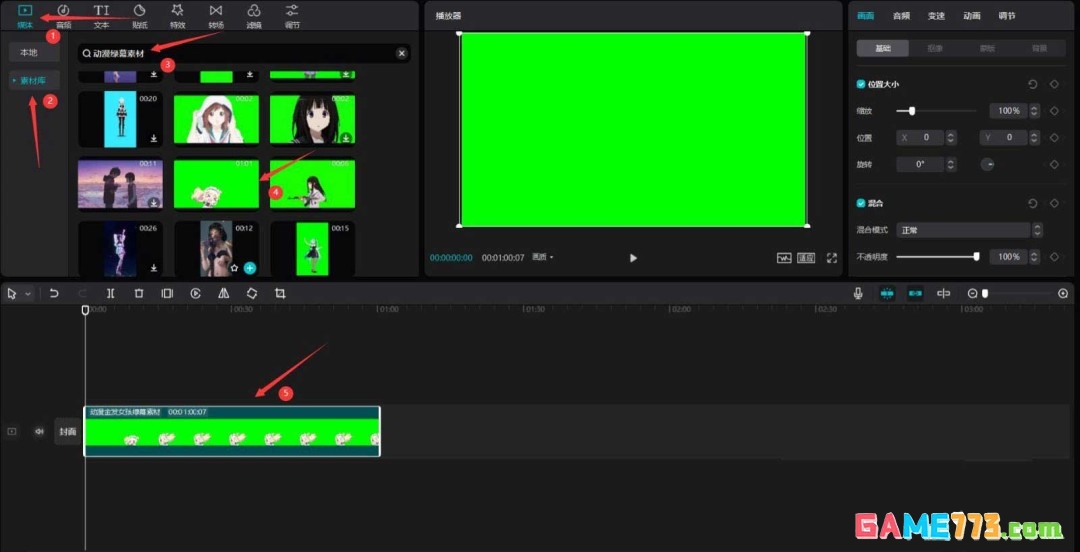
点击媒体按钮,然后点击素材库按钮,在搜索栏中输入动漫绿幕素材六个字,选择一段视频素材,将其添加到视频轨道中,见下图。
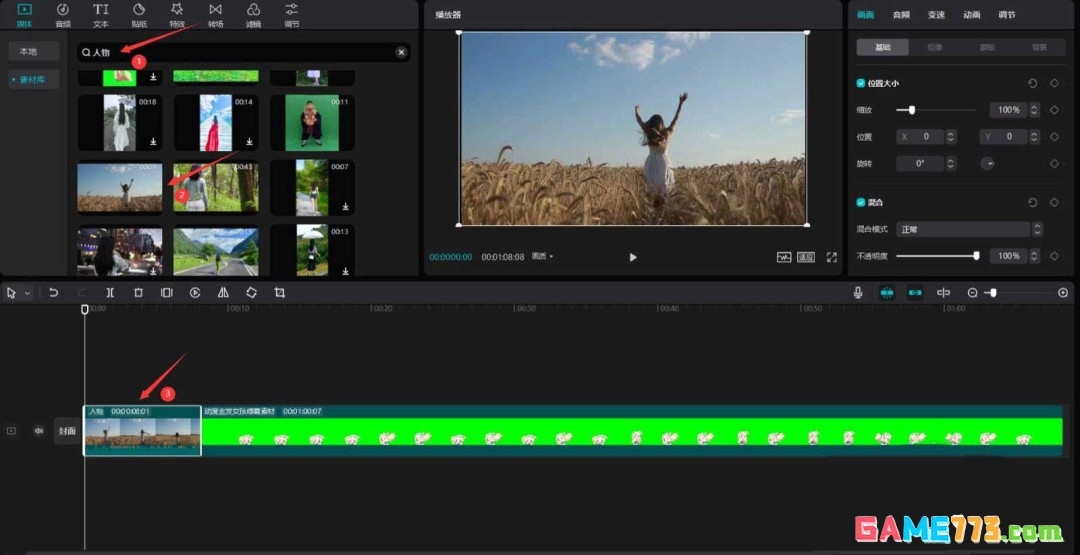
在搜索栏中输入人物两字,选择一段视频素材,将其添加到视频轨道中,见下图。
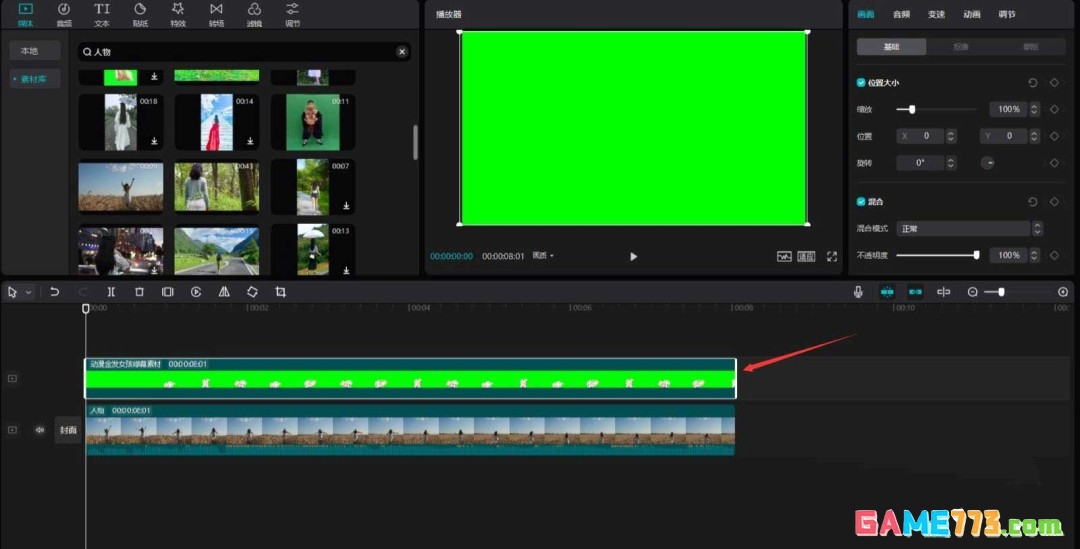
将动漫素材移动到最上层,然后调整动漫素材的结尾和人物素材的结尾对齐,见下图。
选中动漫素材,点击抠像按钮,选择色度抠图,见下图。
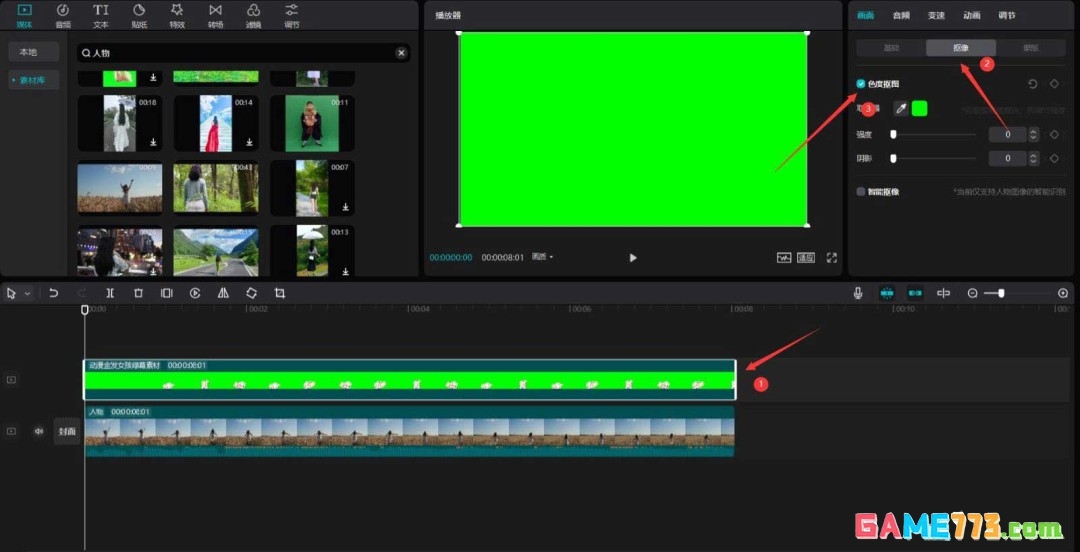
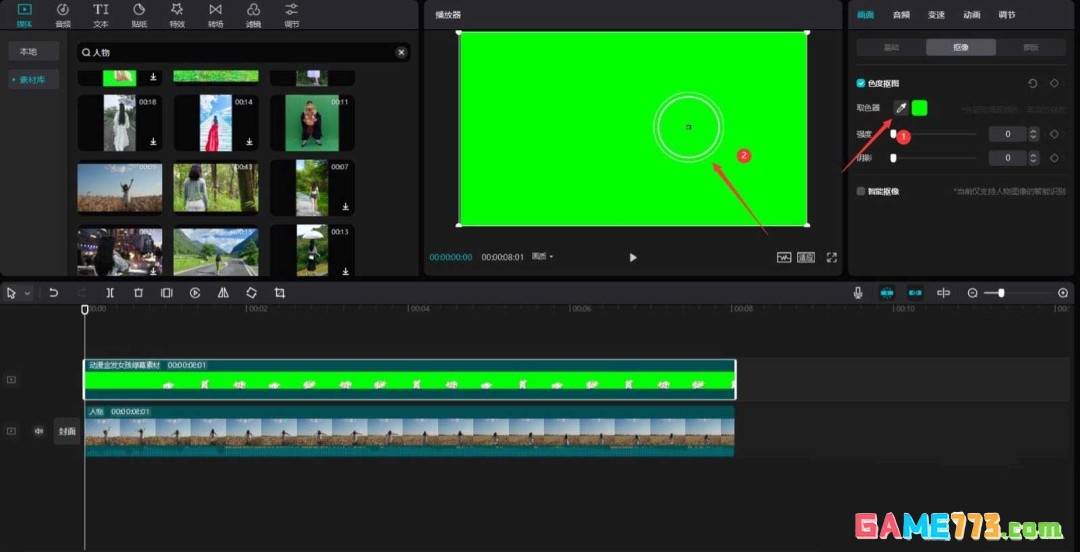
点击取色器按钮,选择画布中的绿色,见下图。
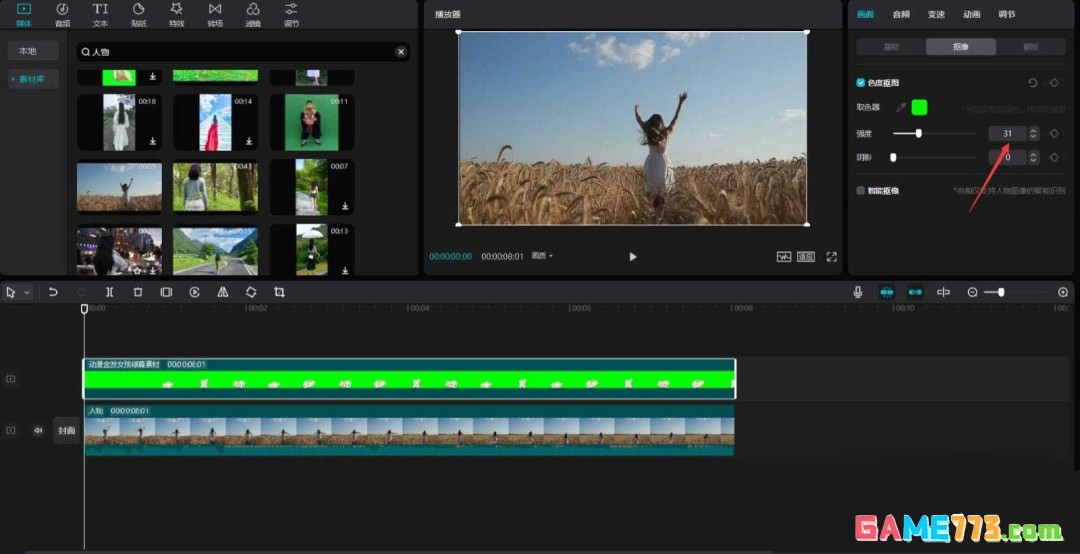
将强度更改为31.见下图。
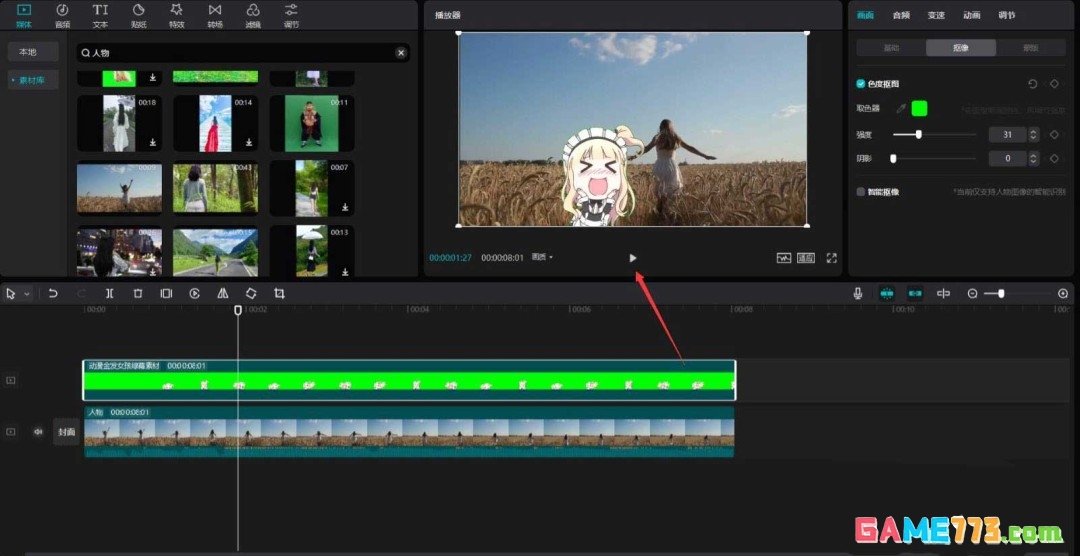
点击播放按钮就能看到效果了,见下图。
下一篇:最后一页