剪映怎么做炫酷的刀切转场动画视频 剪映怎么做刀切转场特效教程
来源:game773整合
作者:773游戏网
时间:2026-04-02 14:00
剪映怎么做炫酷的刀切转场动画视频?剪映怎么做刀切转场特效教程!剪映软件是可以用户制作刀切转场动画,但很多用户不知道如何操作制作这个转场特效,感兴趣的小伙伴快来试试,小编给各位用户带来教程,快来一起学习这个酷炫的转场动画吧!
剪映怎么做炫酷的刀切转场动画视频 剪映怎么做刀切转场特效教程
首先打开剪映专业版,见下图。
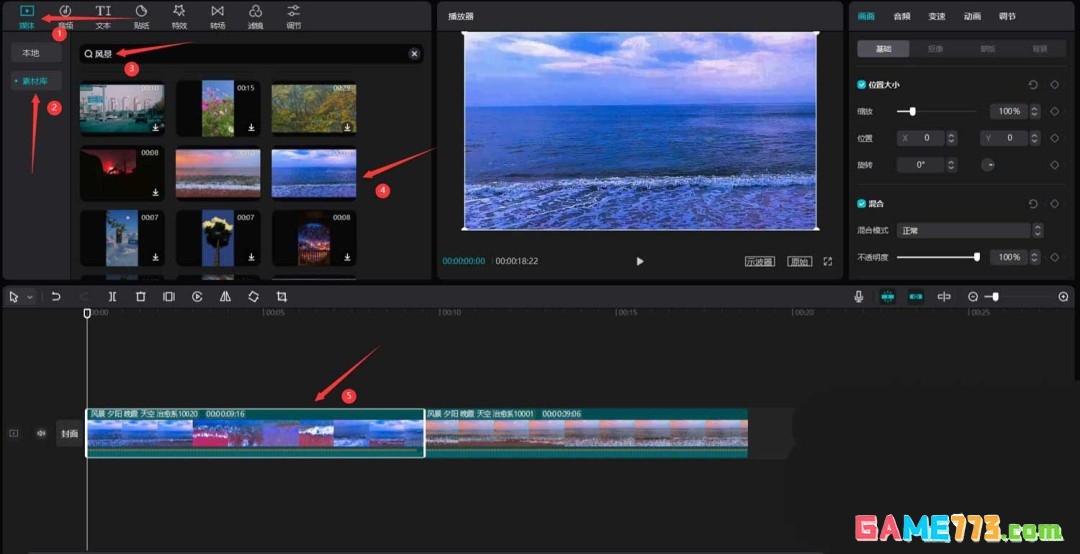
点击媒体按钮,然后点击素材库按钮,在搜索栏中输入风景两字,选择两段视频素材,将它们添加到视频轨道中,见下图。
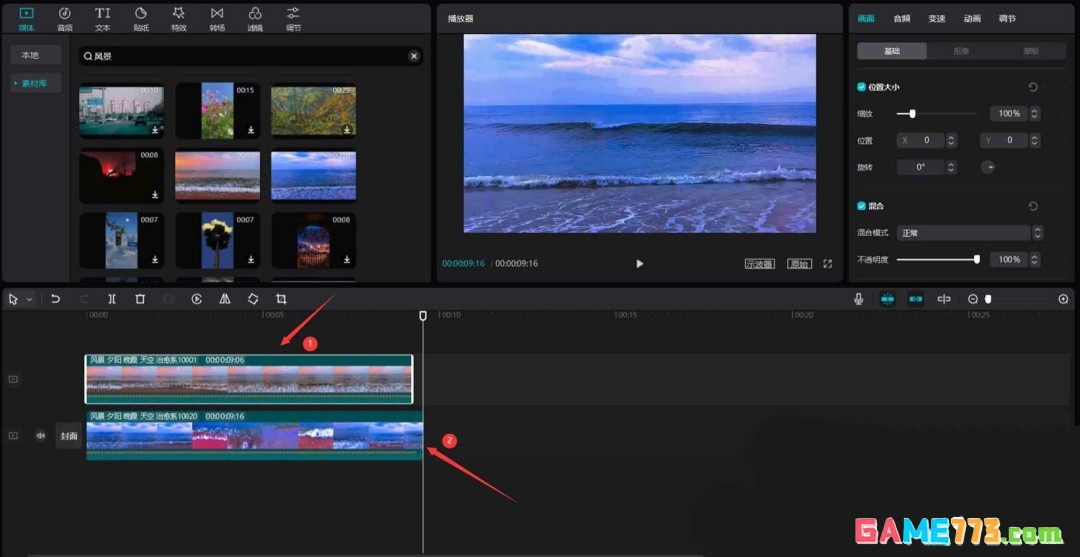
将第二段素材移动到第一段素材的上方,然后将时间轴移动到第一段素材的片尾,见下图。
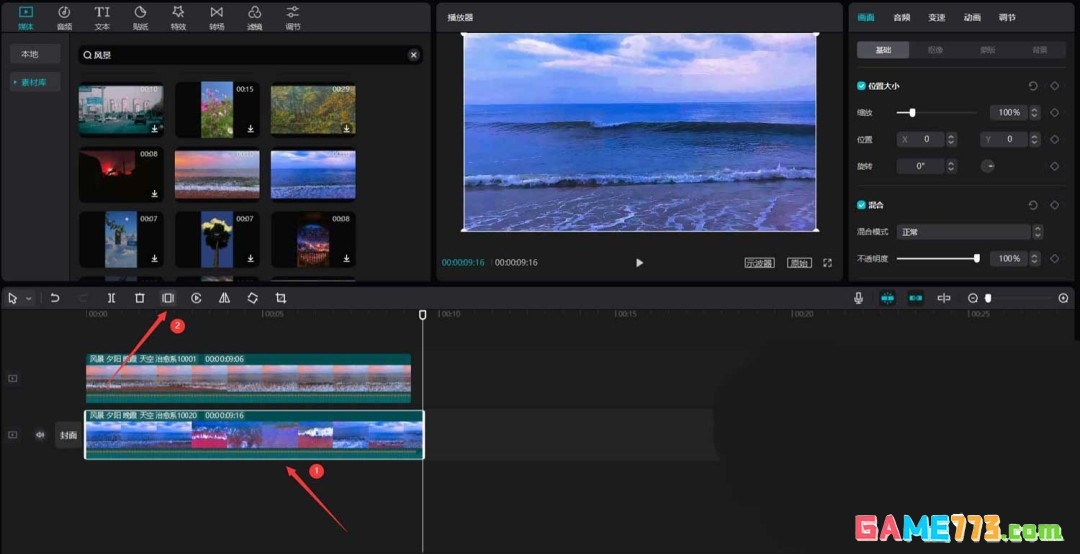
选中第一段素材,点击定格按钮,见下图。
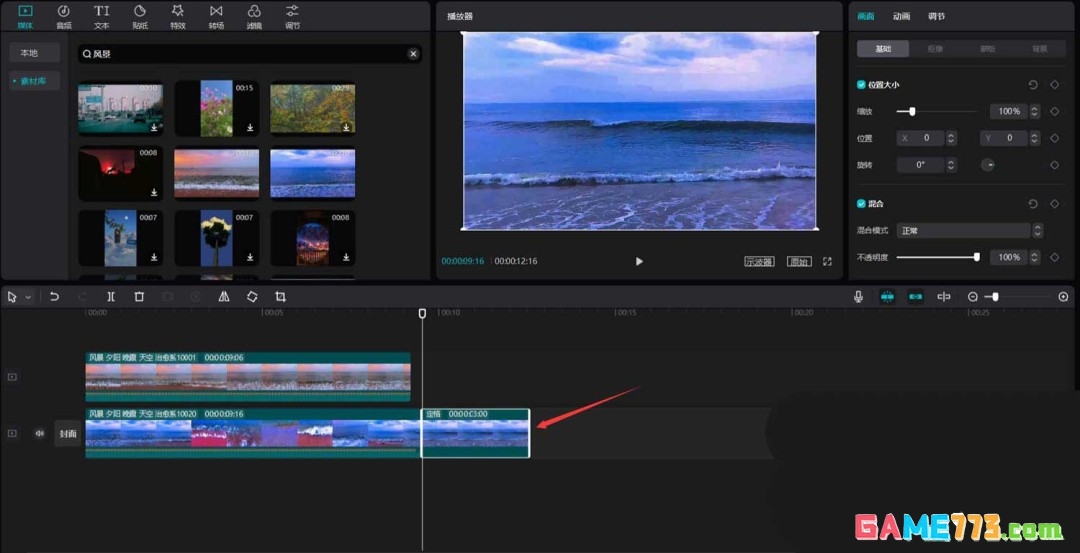
选中定格素材,按下ctrl+c和ctrl+v键复制一份出来,见下图。
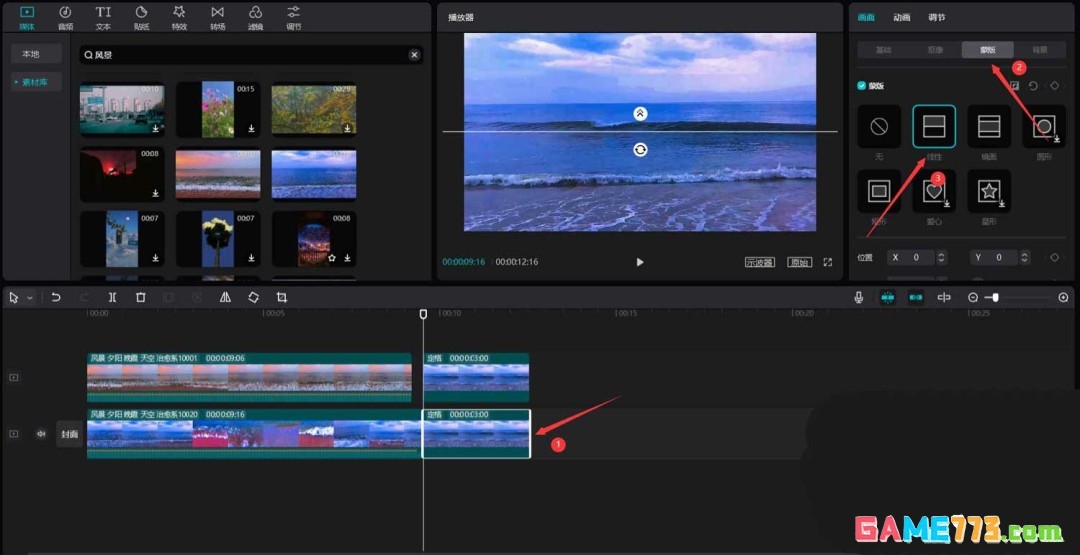
选中原始定格素材,点击右侧的蒙版按钮,选择线性蒙版,见下图。
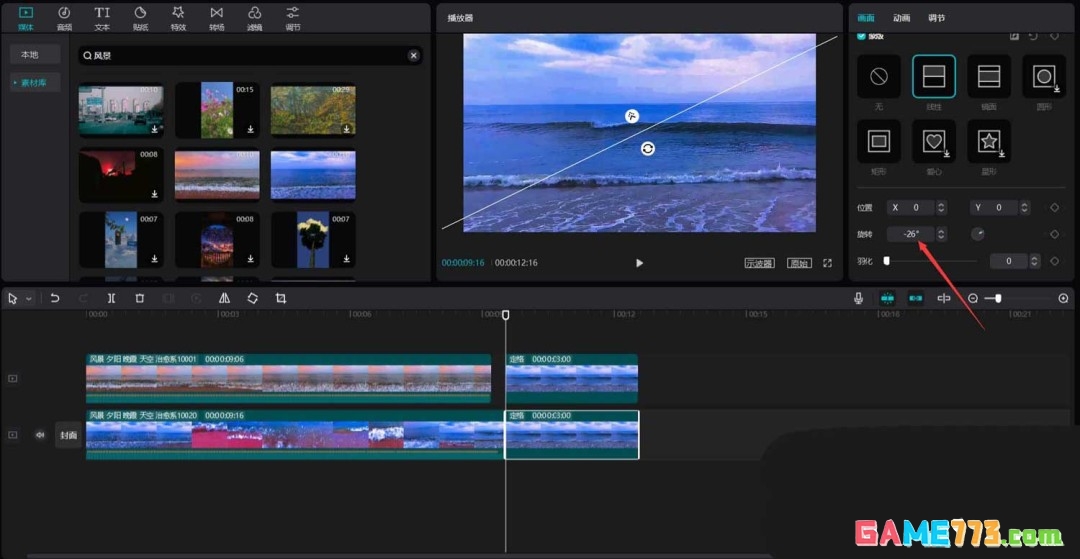
往下拉动滚动条,调整旋转角度为-26度,见下图。
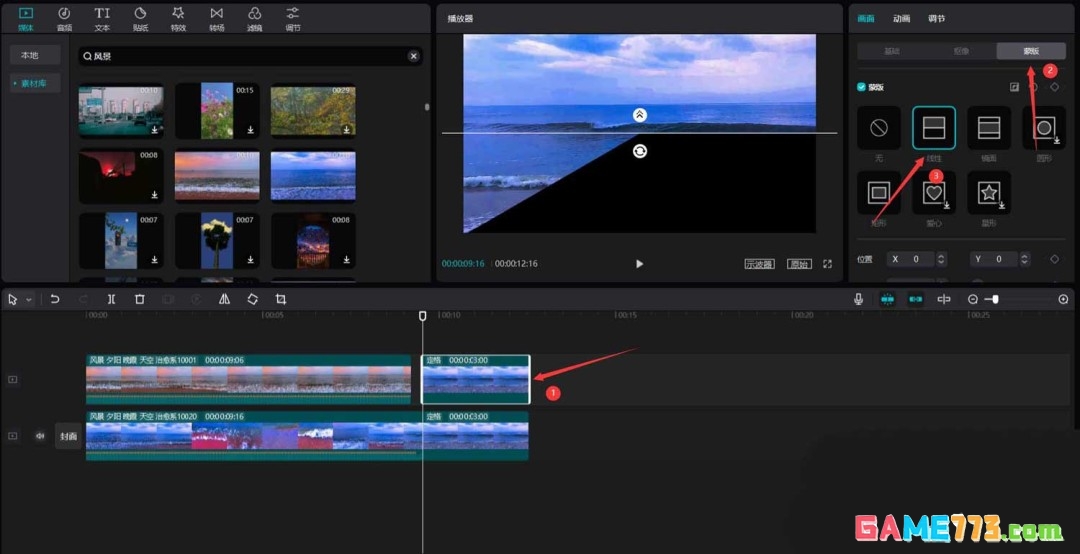
选中复制出来的定格素材,点击右侧的蒙版按钮,选择线性蒙版,见下图。
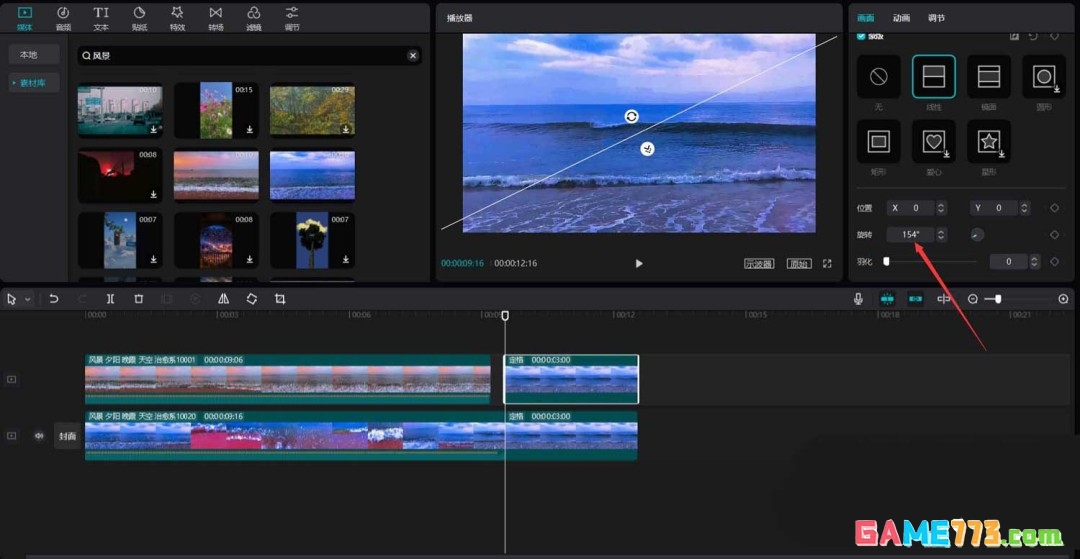
往下拉动滚动条,调整旋转角度为154度,见下图。
调整两段定格素材的时长都为一秒,见下图。
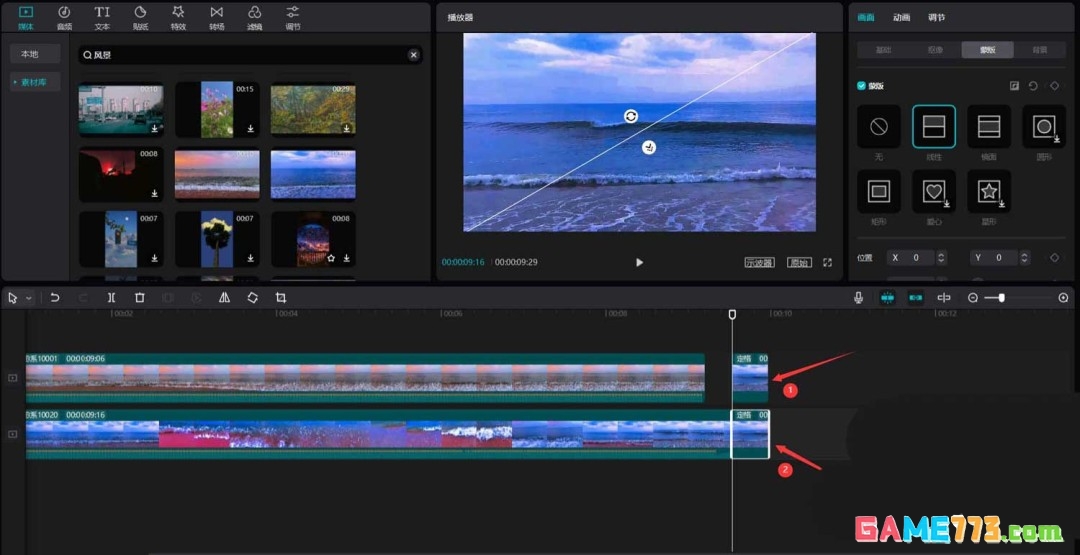
选中原始定格素材,将时间轴移动到原始定格素材的片首,点击基础按钮,然后点击位置大小项右侧的"添加关键帧"按钮,见下图。
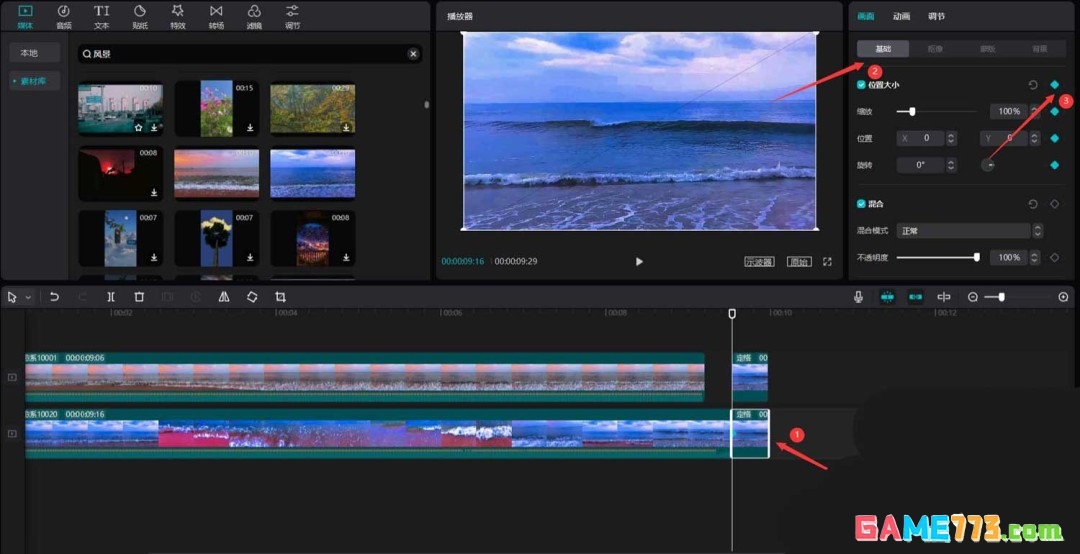
将时间轴移动到原始定格素材片尾,然后将素材往画布左侧移动使之离开画布,见下图。
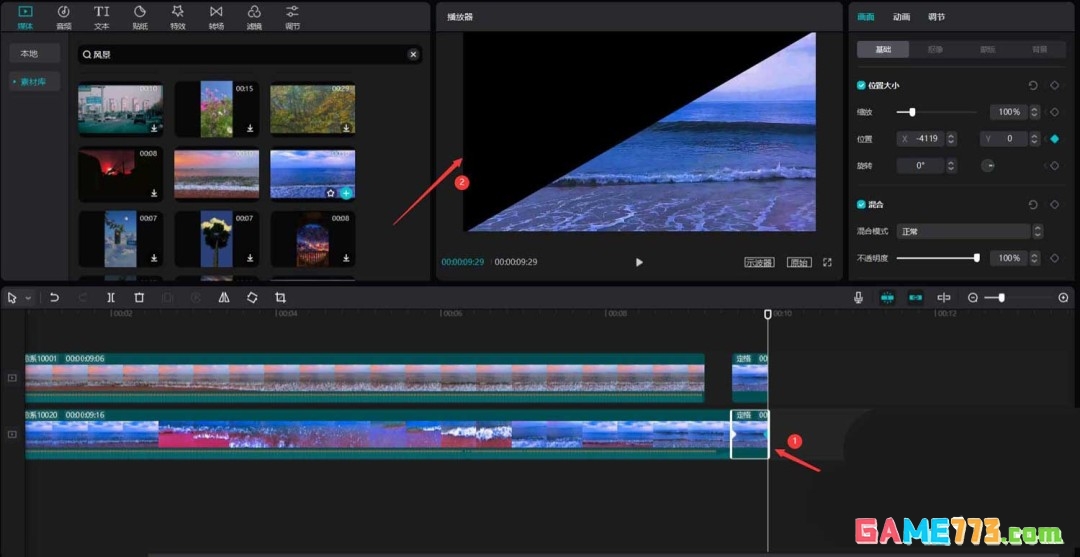
选中复制出来的定格素材,将时间轴移动到素材的片首,然后点击位置大小项右侧的"添加关键帧"按钮,见下图。
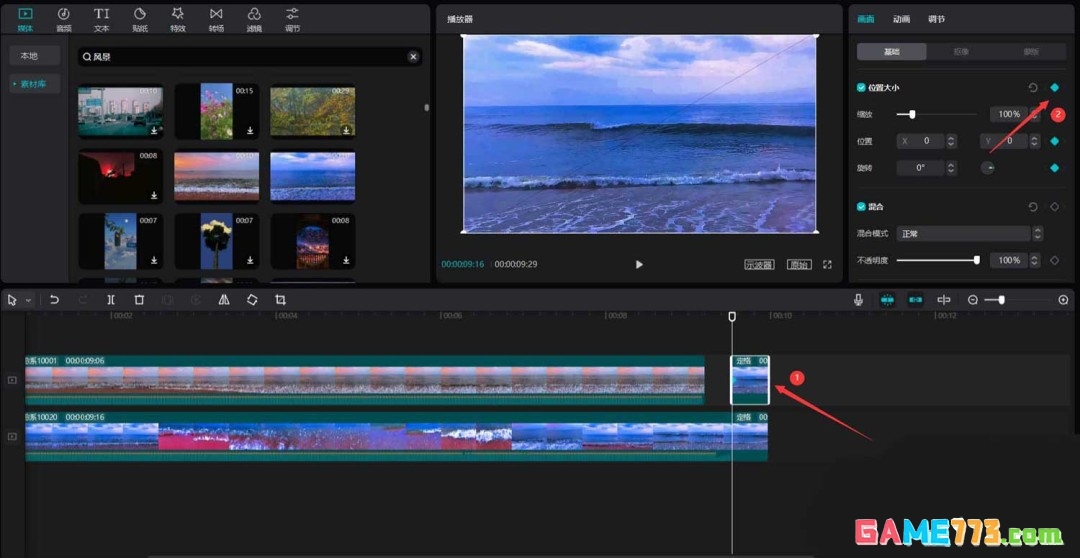
将时间轴移动到素材的片尾,然后将素材往画布右侧移动使之离开画布,见下图。
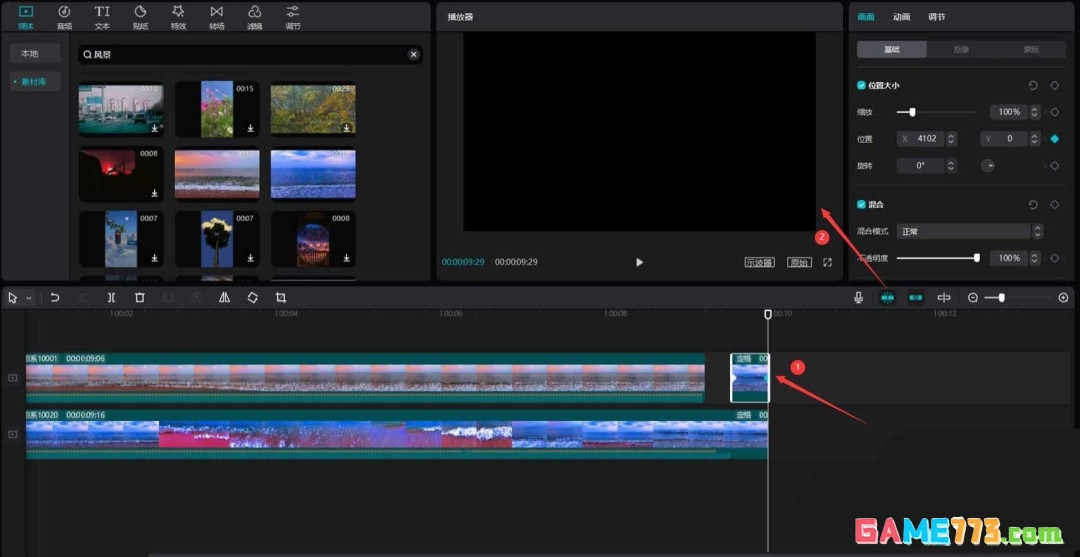
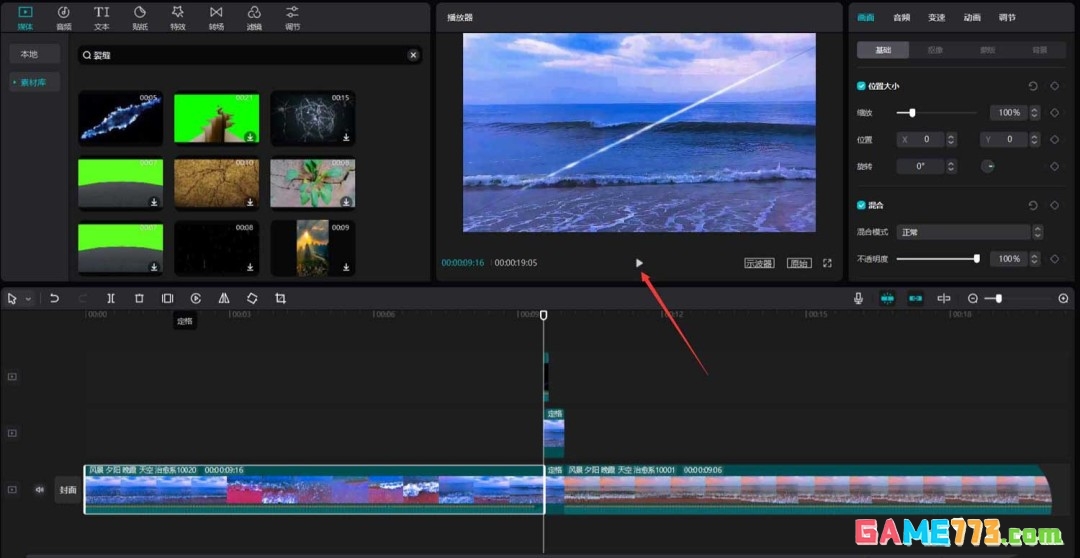
将时间轴移动到定格素材的片首,然后在搜索栏中输入裂缝两字,选择下图序号3标识的视频素材,将其添加到视频轨道中,见下图。
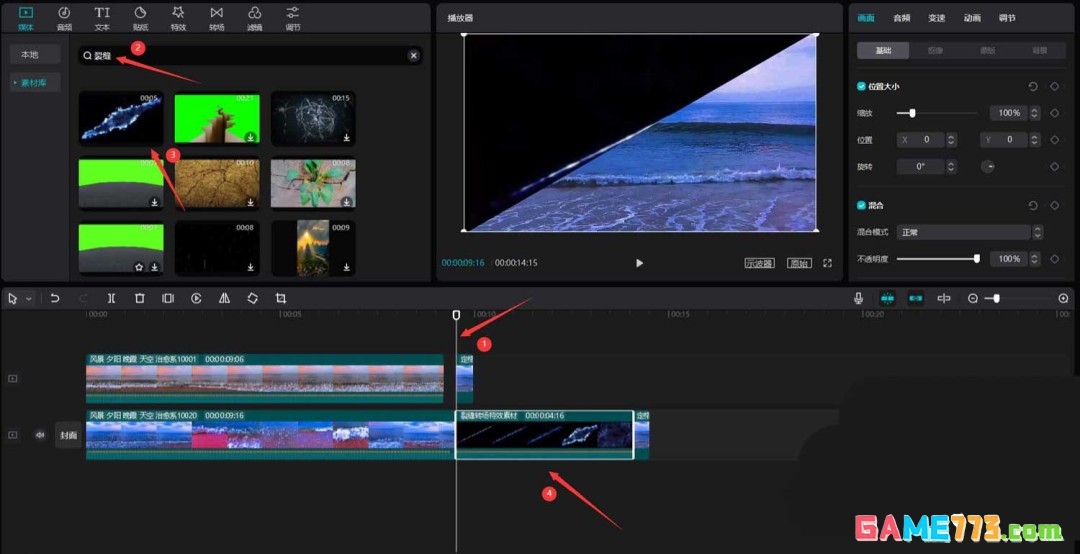
将裂缝素材移动到复制出来的定格素材的上方,然后调整裂缝素材为定格素材时长的三分之一,然后更改混合模式为滤色模式,见下图。
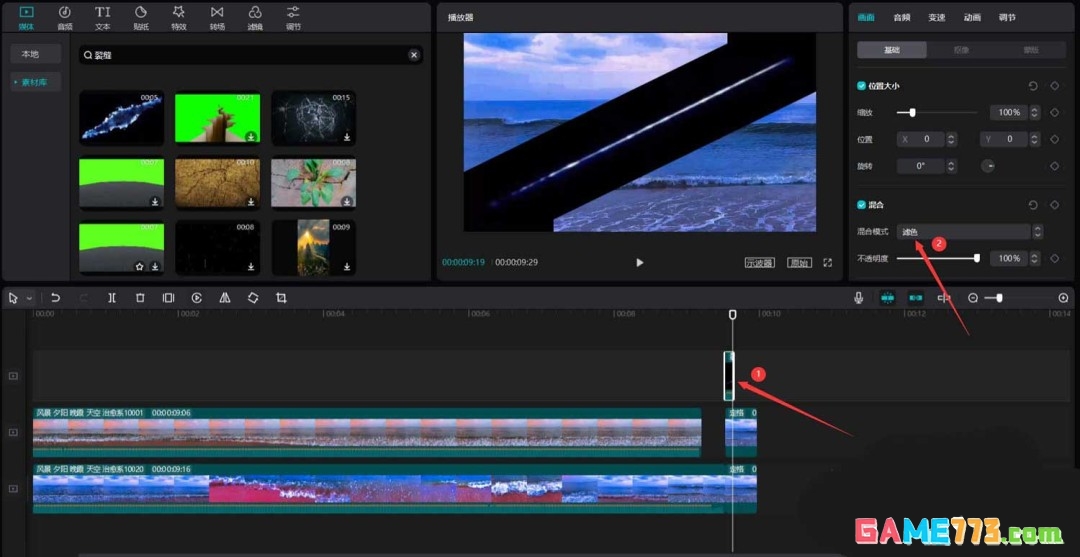
将第二段风景素材移动到原始定格素材的后方,见下图。
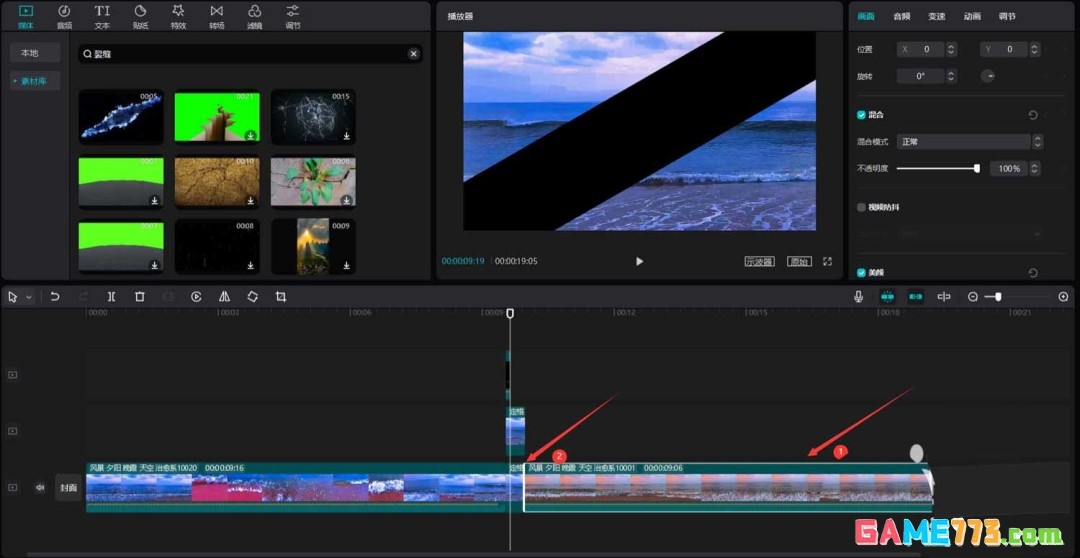
最后点击播放按钮就能看到效果了,见下图。
下一篇:最后一页