剪映画面与声音不同步怎么办 剪映画面和音频对不上怎么处理
来源:game773整合
作者:773游戏网
时间:2026-04-02 14:05
剪映画面与声音不同步怎么办?剪映画面和音频对不上怎么处理?剪映中遇到视频画面与声音不同步的问题,可能是由于剪辑、变速或导入素材时编码异常导致的。建议清理剪映缓存或重新导入素材,避免解码错误,就能轻松修复音画错位问题,详细的操作就跟随小编一起来看看吧!
剪映画面与声音不同步怎么办 剪映画面和音频对不上怎么处理
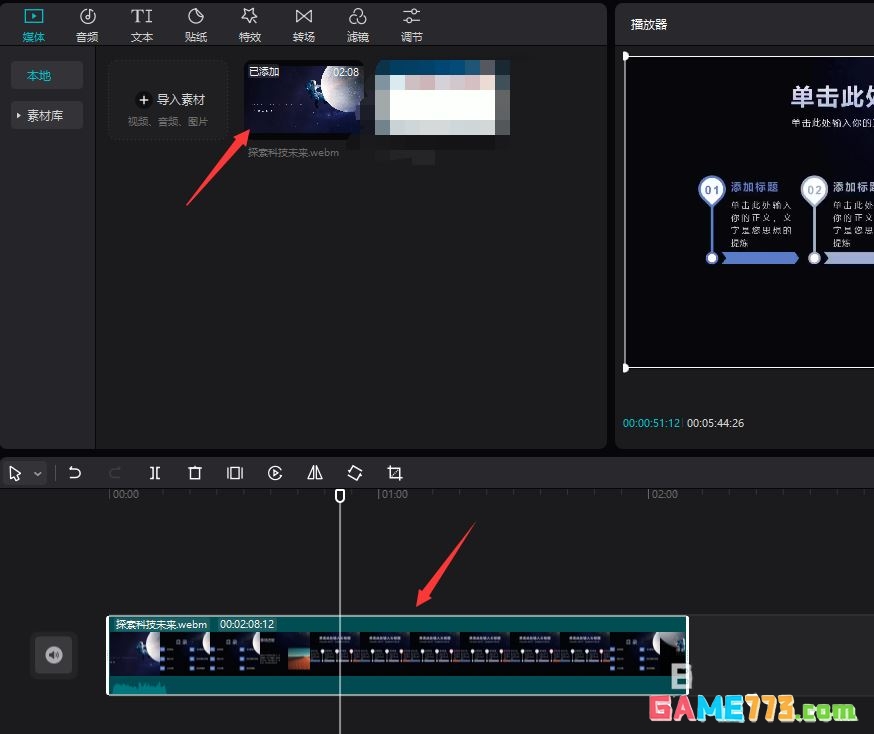
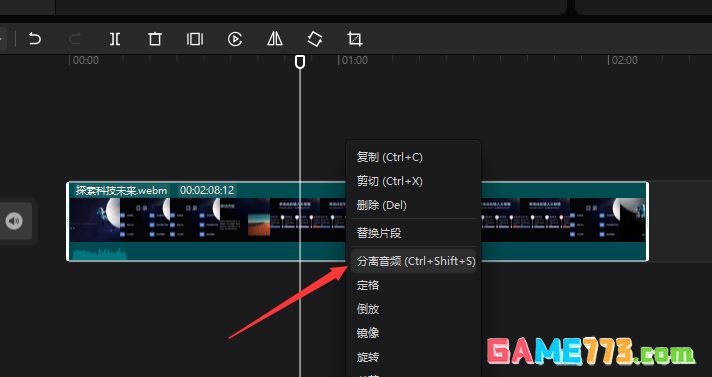
右击轨道上的视频,选择“音频分离”项。
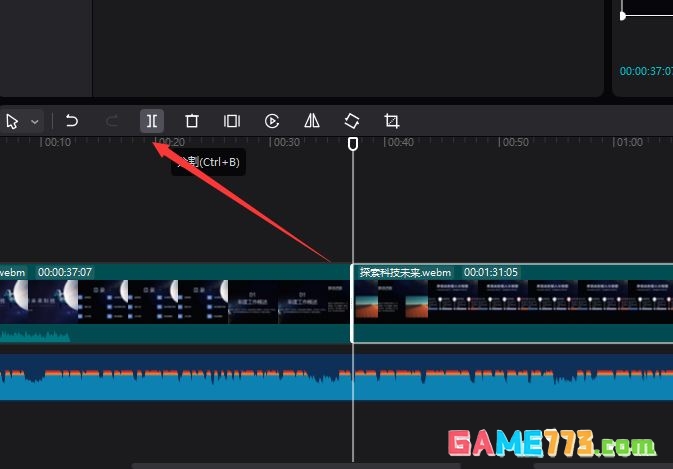
当音频分离后,将时间轴移动到画面与音频不同步的位置 ,点击“分割”项。
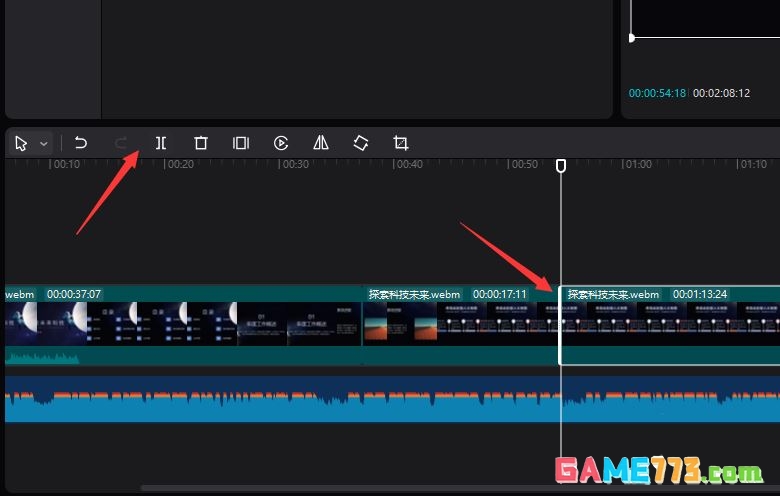
在此根据音频的播放时间差,找到与之相同步的画面的位置,再次点击“分割”按钮。
对于其中被裁剪的片段,我们可以通过属性面板中的“播放速度”,将其播放速度加快,直到与声音同步为止。
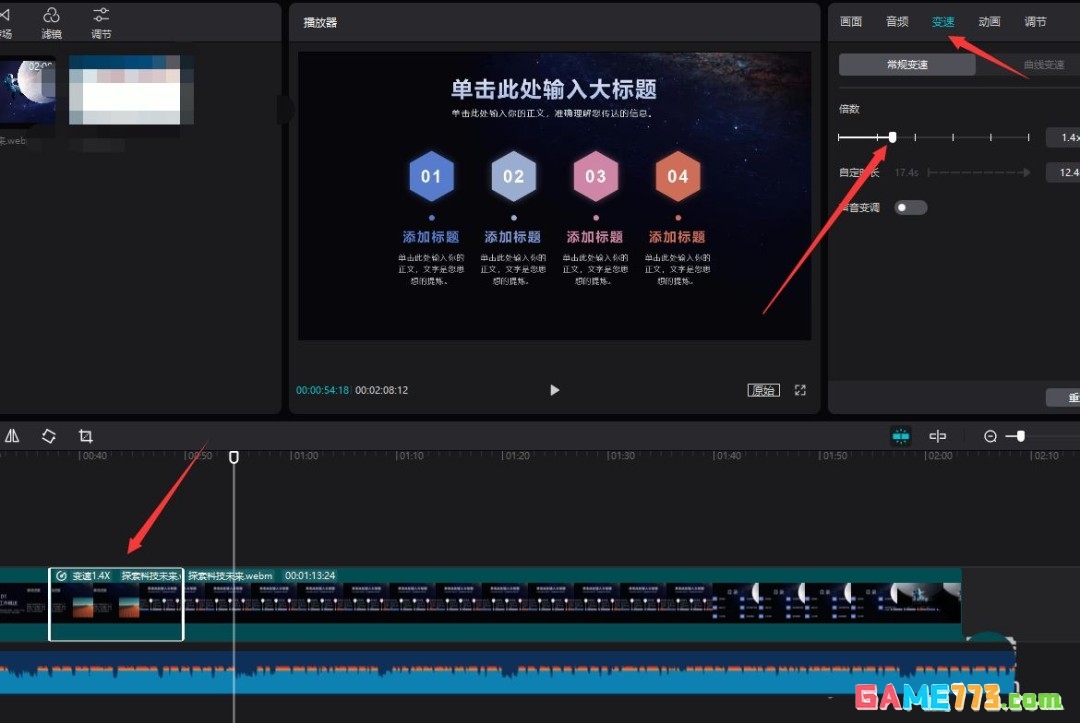
当然,我们也可以将多余的音频进行删除,如图所示,选中多余的音频部分并进行裁剪。
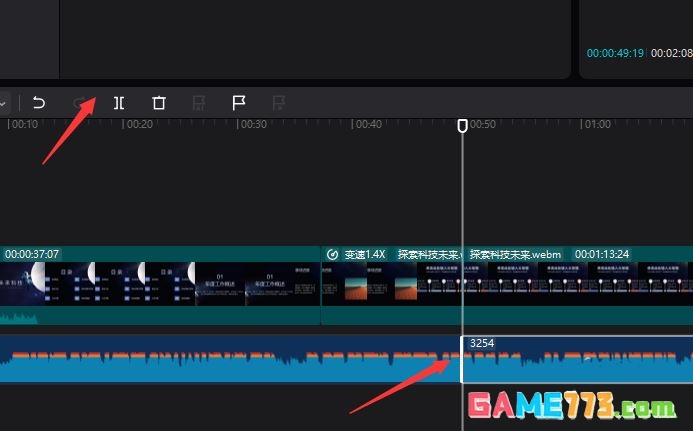
接下来选中音频的末尾部分,再次进行裁剪。
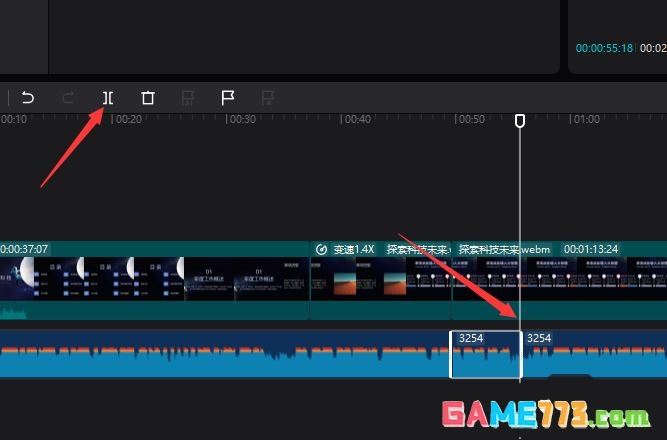
右击裁剪的音频,选择“删除”项将其删除。
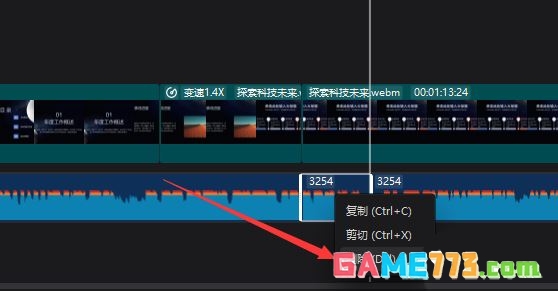
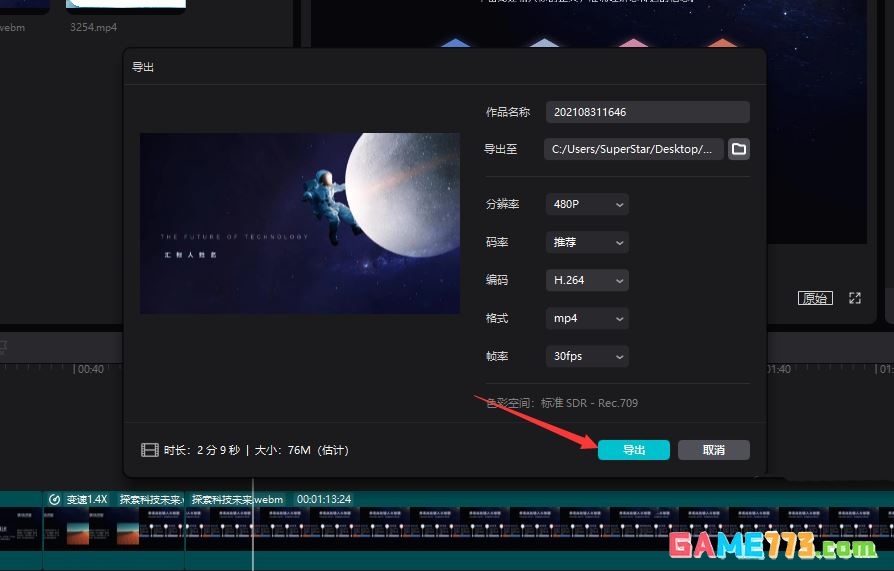
当整个裁剪同步操作完成后,就可以将视频导出保存了。
下一篇:最后一页