剪映pc版本怎样改变字体颜色 剪映电脑版怎么改字体颜色
来源:game773整合
作者:773游戏网
时间:2026-04-01 16:48
剪映pc版本怎样改变字体颜色?剪映电脑版怎么改字体颜色?剪映软件支持自由添加字幕并灵活修改字体颜色,只需要导入视频后,点击顶部工具栏的文本,选择添加字幕,输入文字后即可在右侧样式面板中调整字体颜色、大小、描边等参数,详细的操作就跟随小编一起来看看吧!
剪映pc版本怎样改变字体颜色 剪映电脑版怎么改字体颜色
一、生成字幕
点击电脑桌面上剪映软件图标,打开此软件

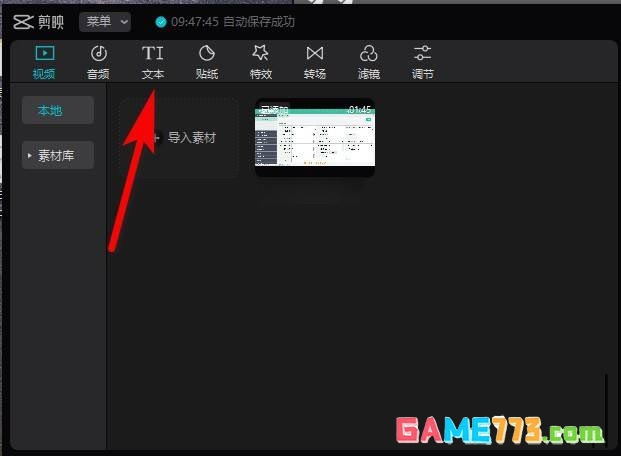
进入软件主界面后,点击导航栏上的文本
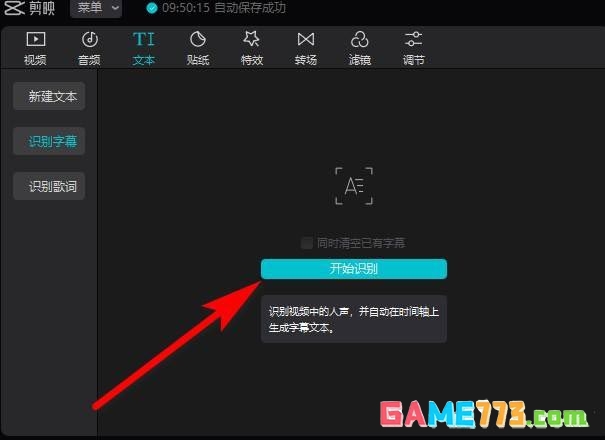
接下来点击左侧列表里的识别字幕,再点击开始识别
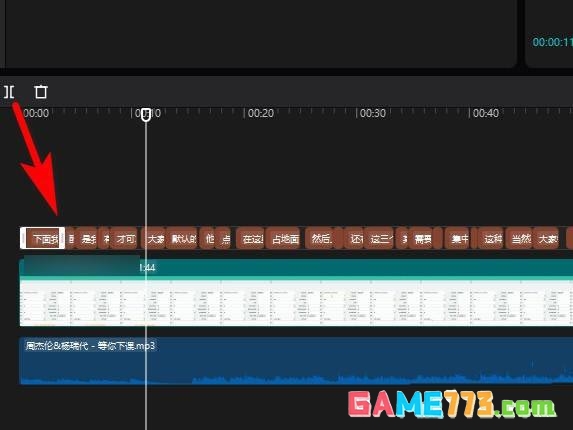
识别完成以后,可以看到轨道上多出来字幕了。这样就可以了
二、修改字幕的颜色
点击电脑桌面上剪映软件图标,打开此软件

进入软件主界面后,点击字幕轨道(任意位置都可以)
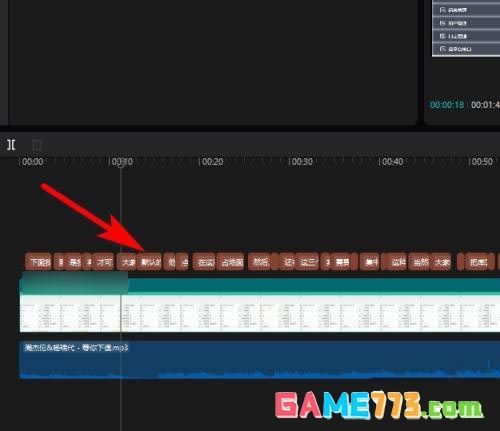
然后点击左上方演示后下拉图标
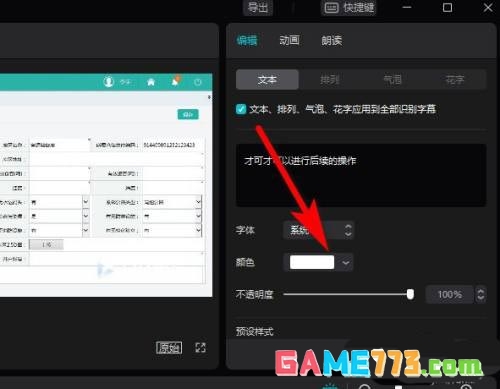
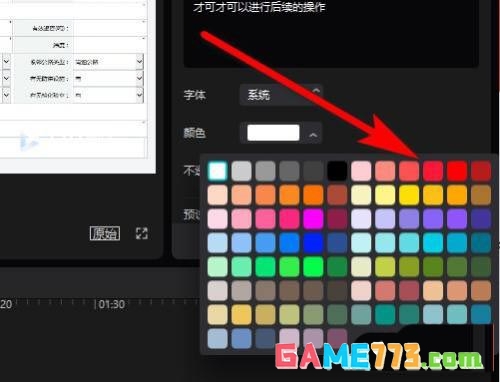
弹出颜色选择模块后,点击合适的颜色
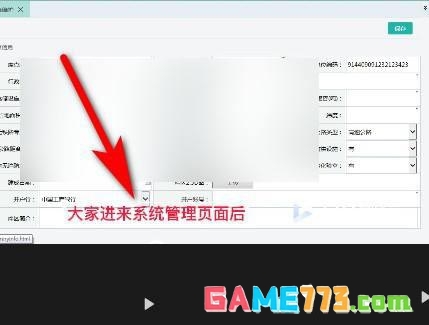
此时可以看到视频上字幕颜色已经改变了
下一篇:最后一页