谷歌浏览器怎么下载视频到本地 谷歌浏览器怎么把视频下载到电脑
来源:game773整合
作者:773游戏网
时间:2026-03-28 15:40
谷歌浏览器怎么下载视频到本地?谷歌浏览器怎么把视频下载到电脑?谷歌浏览器是一款功能强大的浏览器软件,在用户想要利用浏览器下载自己想要的视频,很多用户不知道如何下载视频。小编给用户分享详细的操作步骤,详细的下载设置就跟小编一起来看看吧!
谷歌浏览器怎么下载视频到本地 谷歌浏览器怎么把视频下载到电脑
第一步
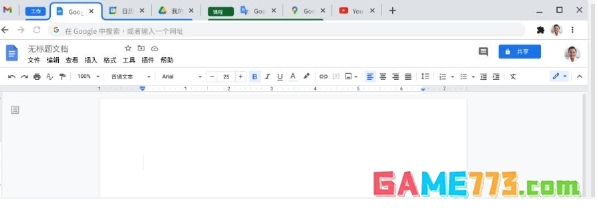
启动你的谷歌浏览器,并导航到包含你想要下载的视频的网页。按下键盘上的 F12 键,或者点击浏览器右上角的“三点”图标,选择“更多工具” > “开发者工具”,以打开开发者工具面板。
第二步
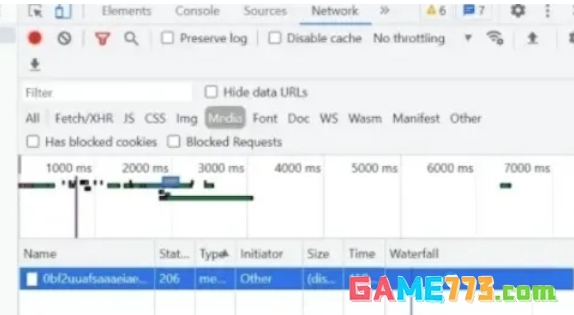
在开发者工具面板中,点击顶部的“Network”(网络)标签。在“Network”标签下,你会看到一个过滤器图标或下拉菜单,点击它并选择“Media”(媒体)选项,以便只显示媒体资源。按下 F5 键或点击浏览器地址栏旁边的刷新按钮,以重新加载页面并捕获媒体资源。
第三步
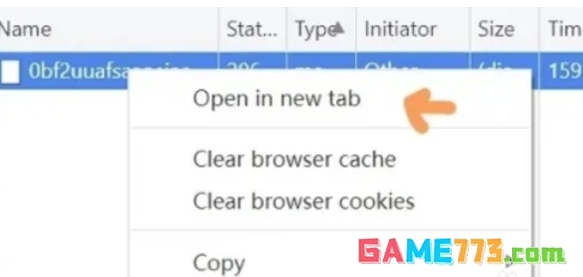
在“Network”标签下的媒体资源列表中,查找与你要下载的视频相关的文件。通常,这些文件会以 .mp4、.webm 或其他视频格式结尾。右击找到的视频文件,选择“Open in new tab”(在新标签页中打开)选项。这将在新标签页中打开视频文件,并允许你直接访问它。
第四步
在新标签页中,你应该能够看到视频正在播放。

第五步
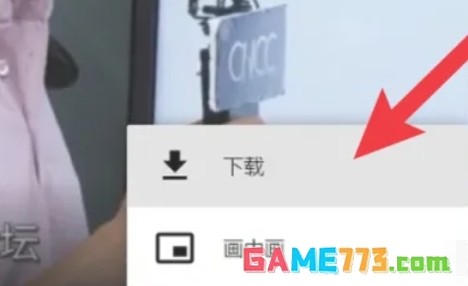
在视频的右下角或播放器界面中,查找一个由三个点组成的图标或类似的下载按钮(这取决于视频播放器的具体实现)。
第六步
点击下载按钮或选择相应的下载选项,开始下载视频文件到你的电脑。
下一篇:谷歌浏览器怎么开启安全保护设置 谷歌浏览器安全性设置在哪