谷歌浏览器怎么翻译页面为中文 谷歌浏览器翻译成中文的设置
来源:game773整合
作者:773游戏网
时间:2026-03-28 15:40
谷歌浏览器怎么翻译页面为中文?谷歌浏览器翻译成中文的设置!谷歌浏览器是一款受欢迎的搜索工具,内置翻译功能非常实用。很多用户不知道如何开启这个功能,开启就能翻译整个页面,如果无法翻译可能是网络不佳的问题,小编给各位用户带来详细的翻译步骤,详细的设置方法就跟小编一起来看看吧!
谷歌浏览器怎么翻译页面为中文 谷歌浏览器翻译成中文的设置
第一步
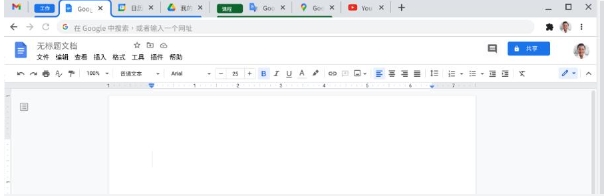
打开电脑,启动谷歌浏览器。
第二步
点击浏览器右上角的三个横杆图标(菜单按钮)。从下拉菜单中选择“设置”。

第三步
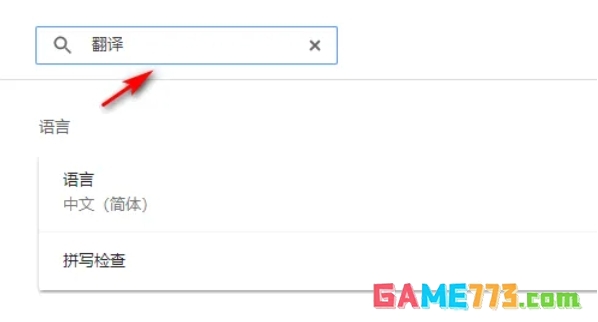
在设置页面的顶部,找到搜索框。输入关键词“翻译”并回车。

第四步
在搜索结果中,点击“语言”相关选项(或直接定位到“语言”设置部分)。
第五步
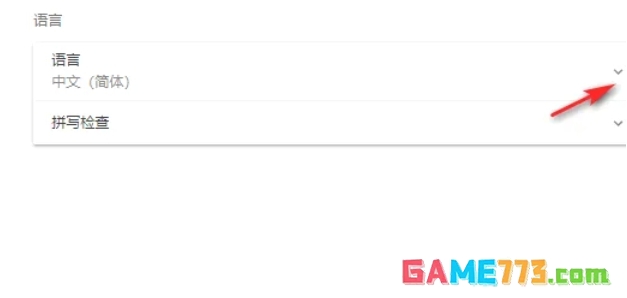
在“语言”设置页面中,找到“询问是否翻译非您所用语言的网页”选项。打开此选项的开关。
下一篇:谷歌浏览器怎么开启安全保护设置 谷歌浏览器安全性设置在哪