ae中制作定格动画的步骤 ae怎么做定格特效
来源:game773整合
作者:773游戏网
时间:2026-02-17 18:01
ae中制作定格动画的步骤,ae怎么做定格特效?在AE软件中制作定格动画是非常基础的特效东海,但部分用户可能不知道如何制作。定格动画是通过逐帧拍摄并连续播放静态对象以实现运动效果的技术,制作通常涉及设定关键帧、调整图层属性及控制时间轴节奏。小编将给各位带来详细的流程,从素材准备、序列导入到最终渲染的完整流程,感兴趣的用户千万不要错过这款流程,快来下载试试吧!
ae中制作定格动画的步骤 ae怎么做定格特效
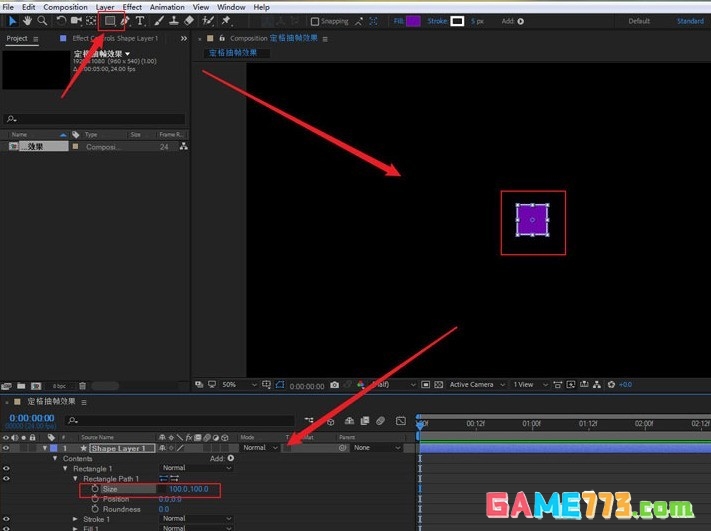
1.点击形状工具,在合成窗口画一个100*100大小的矩形
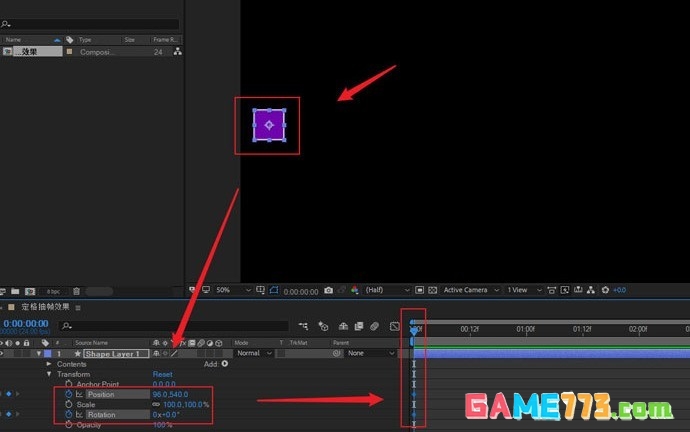
2.如下图所示调整矩形位置和旋转属性,将矩形移到画面左侧并添加关键帧
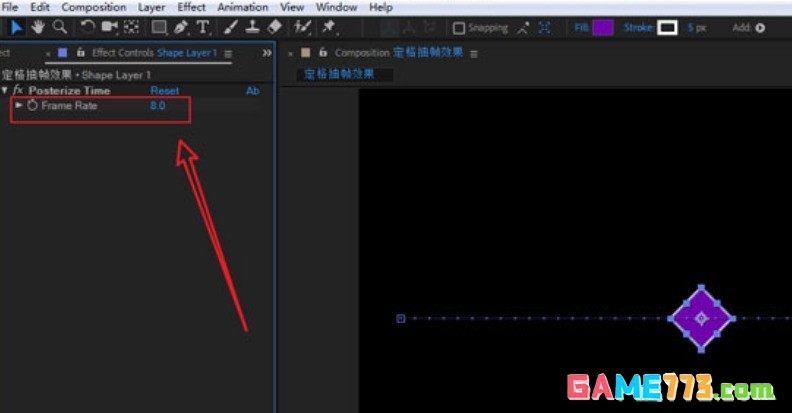
3.在效果预设面板中找到time栏目,为形状图层添加Posterize Time效果
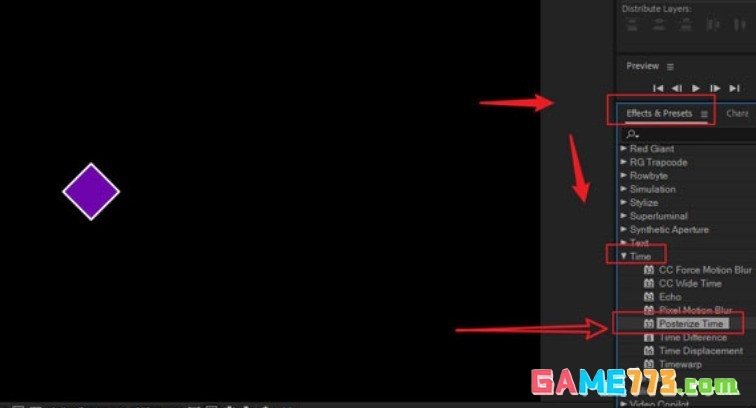
4.最后将该效果的Frame Rate参数修改为8即可
下一篇:ae怎么做生长的线条 ae怎么做一根线在延长