word怎么删除自定义的页边距 word文档怎么删除页边距
来源:game773整合
作者:773游戏网
时间:2026-02-17 17:01
word怎么删除自定义的页边距?word文档怎么删除页边距?在Word中编辑文档时,想要设置自动删除页边距以优化排版。在布局的选项卡中找到页边距设置,选择自定义页边距进入详细面板,将上下左右四个方向的数值均调整为所需的最小值,即可实现自动删除。不知道具体操作的用户就跟随小编一起来看看设置流程吧!
word怎么删除自定义的页边距 word文档怎么删除页边距
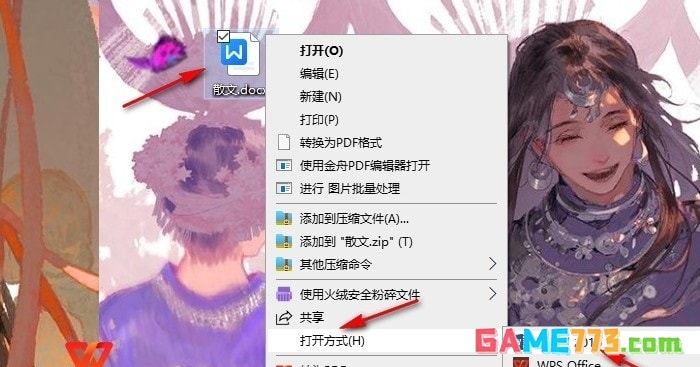
1、第一步,我们在桌面找到需要编辑的文字文档,右键单击该文档,然后在菜单列表中点击“打开方式”选项,再在子菜单列表中选择“Word”选项
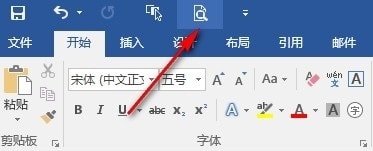
2、第二步,打开文字文档之后,我们在文字文档的编辑页面上方找到“打印预览和打印”工具,打开该工具
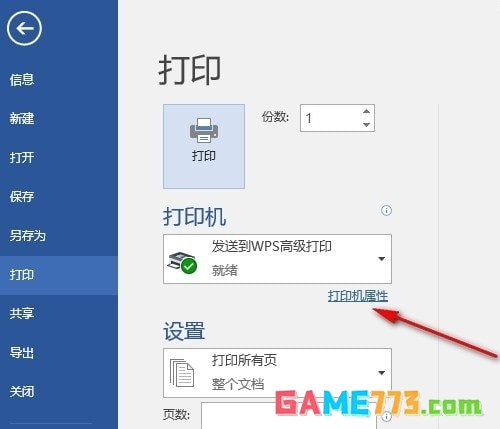
3、第三步,进入打印预览页面之后,我们在该页面中找到“打印机属性”选项,点击打开该选项
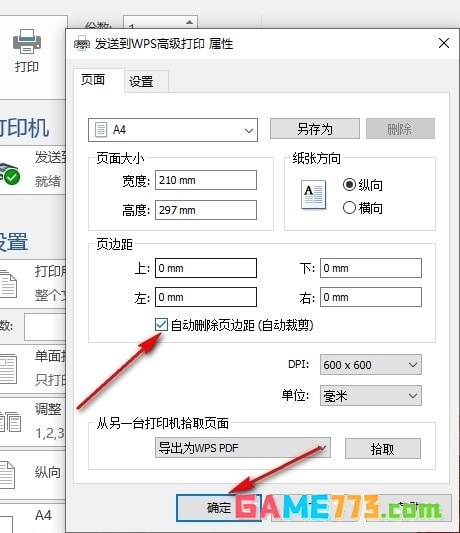
4、第四步,打开打印机属性选项之后,我们在弹框中找到“自动删除页边距”选项,点击勾选该选项
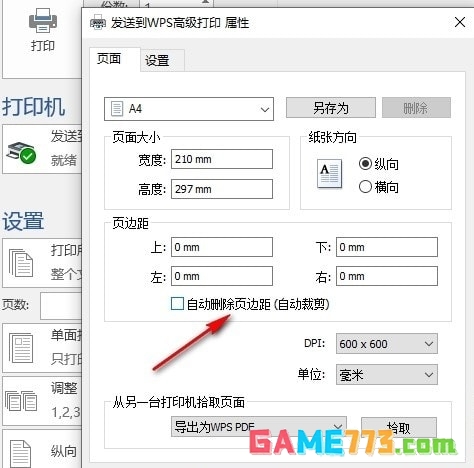
5、第五步,点击勾选“自动删除页边距”选项之后,我们再点击页面下方的“确定”选项保存设置即可
下一篇:word怎么做柱形图表 word柱状图制作教程