word文档左右两边留白不一样 word左右两边空白不对称怎么办
来源:game773整合
作者:773游戏网
时间:2026-02-17 17:01
word文档左右两边留白不一样,word左右两边空白不对称怎么办?在Word编辑中出现文档左右两侧页边距不一致的情况,通常是由于页面设置中左右边距的数值被设为了不同的数字。要调整此设置,需要进入布局选项卡,点击页边距选择自定义页边距,在打开的对话框中即可分别查看和修改左、右两侧的边距数值,将其调整为相同即可恢复对称。详细的操作就跟随小编一起来看看吧!
word文档左右两边留白不一样 word左右两边空白不对称怎么办
1.用户在电脑桌面上双击打开word文档文件,并来到文档的编辑页面上,可以看到左右两边的留白不一样
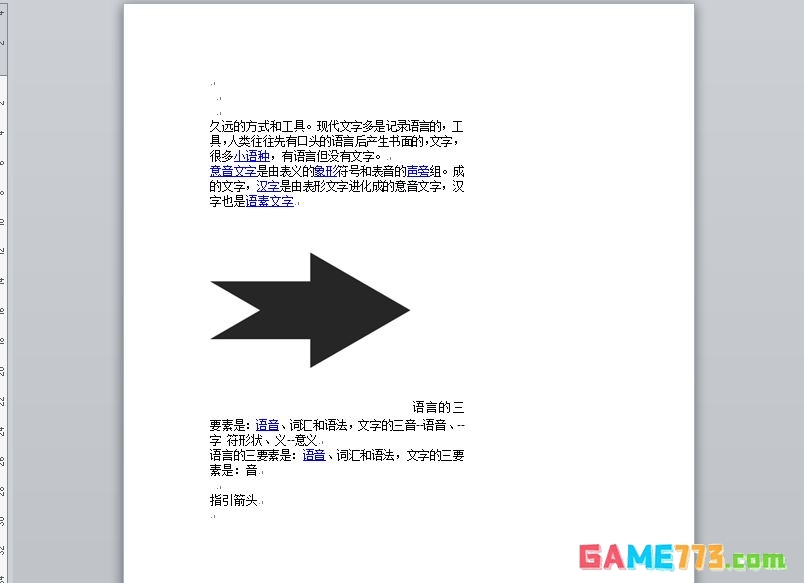
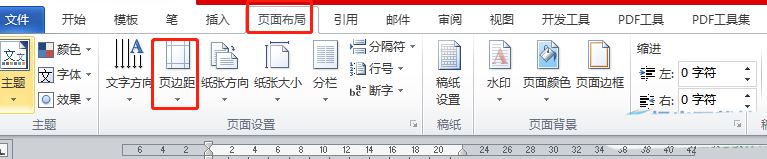
2.接着用户在页面上方的菜单栏中点击页面布局选项,将会显示出相关的选项卡,用户选择其中的页边距选项
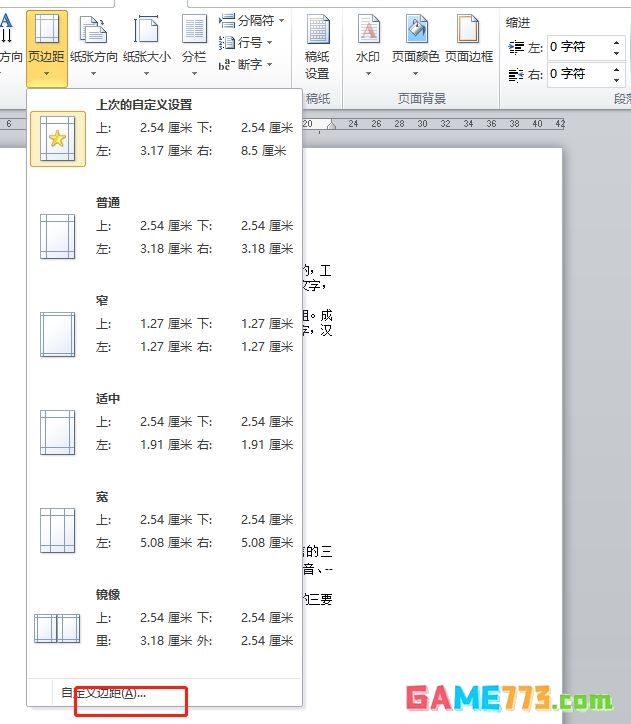
3.这时在弹出来的下拉选项卡中,用户选择底部的自定义页边距选项,将会打开页面设置窗口
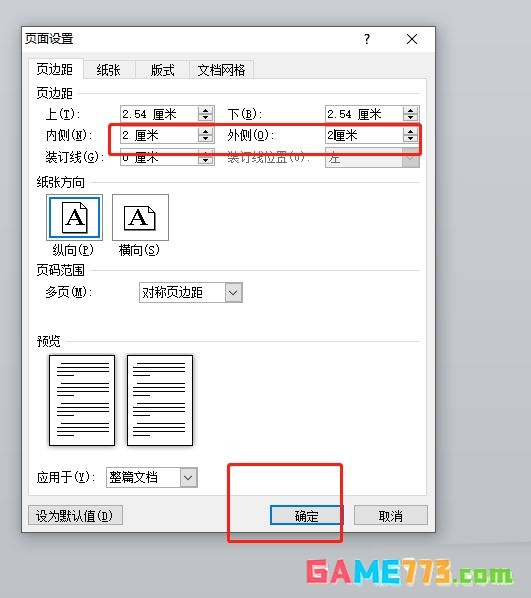
4.在打开的页面设置窗口中,用户在显示出来的页边距选项卡中,直接将左右页边距的数值设置一致
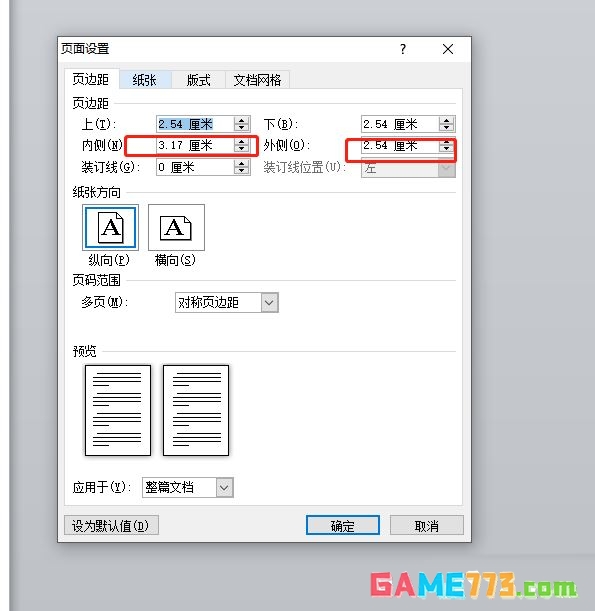
5.完成上述操作后,用户直接在窗口的右下角按下确定按钮即可解决问题
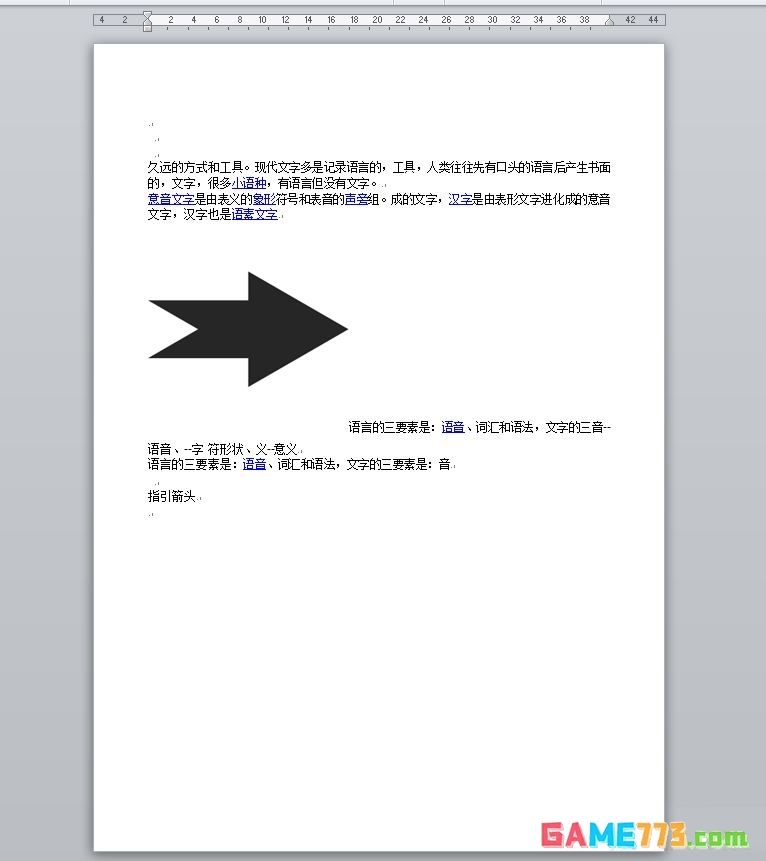
6.用户回到编辑页面上,就可以看到文档两边的留白已经变得一样了
下一篇:腾讯手游助手怎么设置更流畅 腾讯手游助手怎么调最好