谷歌浏览器怎么设置字号 谷歌浏览器怎么修改浏览器字号大小
来源:game773整合
作者:773游戏网
时间:2026-02-09 15:31
谷歌浏览器怎么设置字号?谷歌浏览器怎么修改浏览器字号大小?谷歌浏览器以其简洁的界面和强大的搜索功能深受用户喜爱。如果用户需要调整浏览器中网页字号的显示大小,想要调整设置字体非常简单,小编这就为给用户详细介绍挑战字体的步骤,给用户轻松自定义浏览视觉体验,感兴趣的用户千万不要错过这篇攻略,快来一起看看吧!
谷歌浏览器怎么设置字号 谷歌浏览器怎么修改浏览器字号大小
第一步
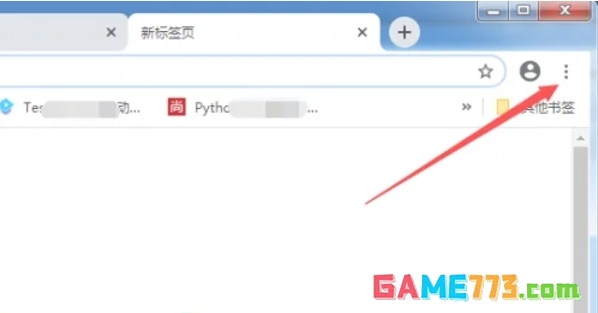
在谷歌浏览器的右上角,你会看到一个由三个点组成的图标,这是浏览器的“更多操作”按钮。点击它,会弹出一个下拉菜单。
第二步
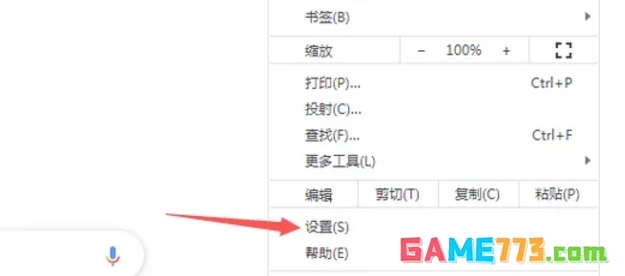
在下拉菜单中,找到并点击“设置”选项。这将打开谷歌浏览器的设置页面。
第三步
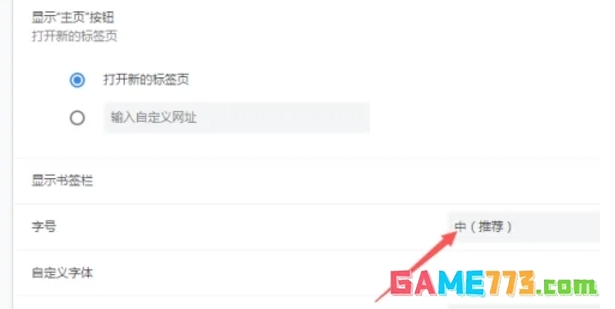
在设置页面的左侧,找到并点击“外观”选项。这将展开外观相关的设置选项。
第四步
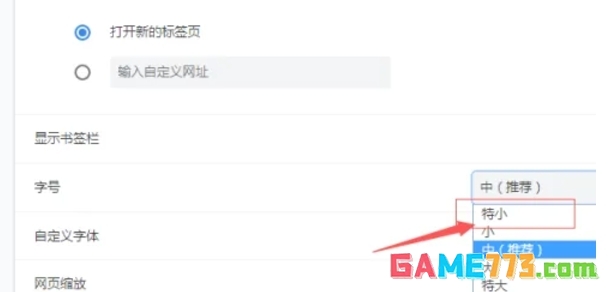
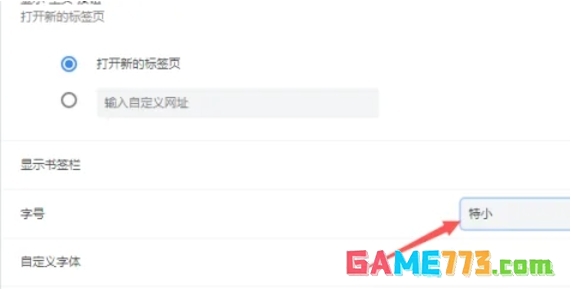
在外观设置区域中,找到“字号”选项。点击它,会弹出一个下拉菜单,其中包含了“默认”、“小”、“中”、“大”、“特大”等选项。选择你想要的字号大小,例如“特小”。
第五步
选择完字号大小后,浏览器会自动保存你的设置。此时,你可以刷新当前页面或者重新打开一个网页,以查看新的字体大小效果。
下一篇:最后一页