word下一页怎么搞 word下一页怎么新建
来源:game773整合
作者:773游戏网
时间:2026-02-15 15:01
word下一页怎么搞?word下一页怎么新建?Word是一款功能丰富的文档编辑工具,想要做下一页的效果,这个效果其实非常简单,用户只需要将光标定位到需要分页的位置,然后在顶部菜单栏中选择插入选项卡,点击分页符选择插入即可。详细的操作就跟随小编来一起看看如何操作吧!
word下一页怎么搞 word下一页怎么新建
方法一:插入分页符实现下一页
1、首先打开word之后点击需要跳转至【下一页】的位置;
2、然后在页面的上方点击【布局】或【页面布局】;
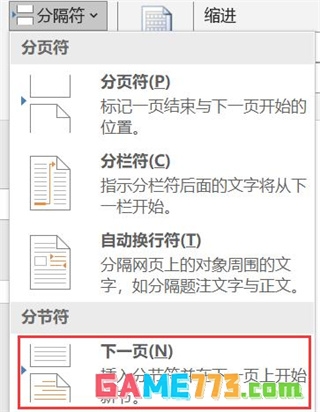
3、接着找到【分隔符】点击展开分隔符;
4、最后选择【分页符】或【下一页】进行插入即可;
方法二:调整页面边距实现下一页
1、首先打开word定位到需要调整页面边距的位置;
2、然后在点击【布局】或【页面布局】;
3、接着来到页面设置的打开页面设置对话框;
4、最后在页边距中调整上下左右的边距大小,自动到下一页保存设置即可;

方法三:通过分栏设置实现下一页
1、首先打开Word文档定位到需要分栏的文本;
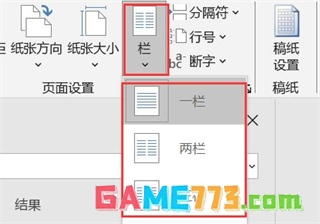
2、然后在上方点击【布局】之后找到分栏;
3、接着点击【分栏】按钮之后选择适当的分栏数;
4、最后当内容超出当前页面的分栏范围时就会自动跳转到下一页;
下一篇:剪映电脑版怎么给字体加粗 剪映字体加粗在哪里设置