wps新字体怎么添加 wps如何加新字体
来源:game773整合
作者:773游戏网
时间:2026-02-03 16:41
wps新字体怎么添加?wps如何加新字体?想要在wps中添加新字体的需求,让文档排版更加好看,很多用户都不知道如何添加字体。小编这就给各位详细介绍WPS添加新字体的具体操作方式,无论是直接在软件内下载云字体,还是将本地下载的字体文件安装到系统后在WPS中使用,详细的操作就跟随小编一起看看吧!
wps新字体怎么添加 wps如何加新字体
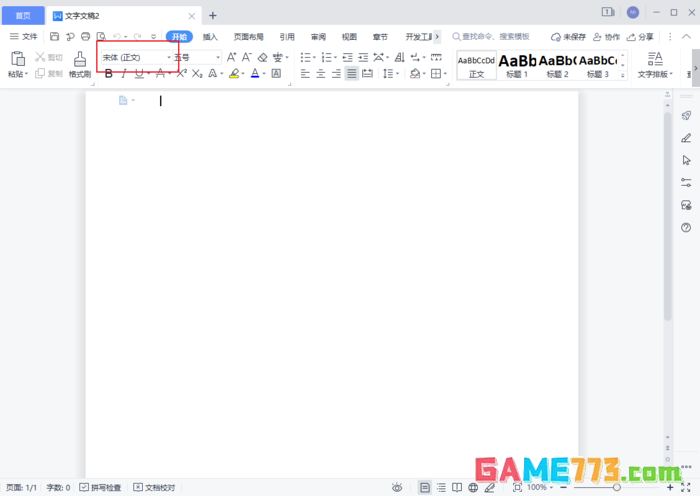
首先打开WPS,点击字体旁的下拉箭头。
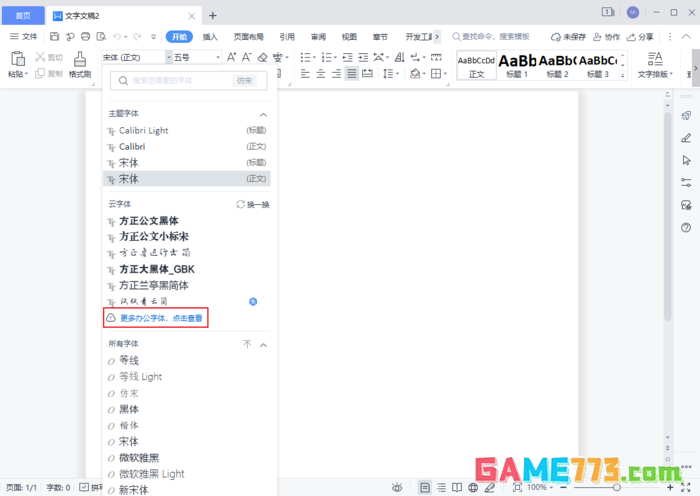
点击下拉菜单中的更多办公字体。
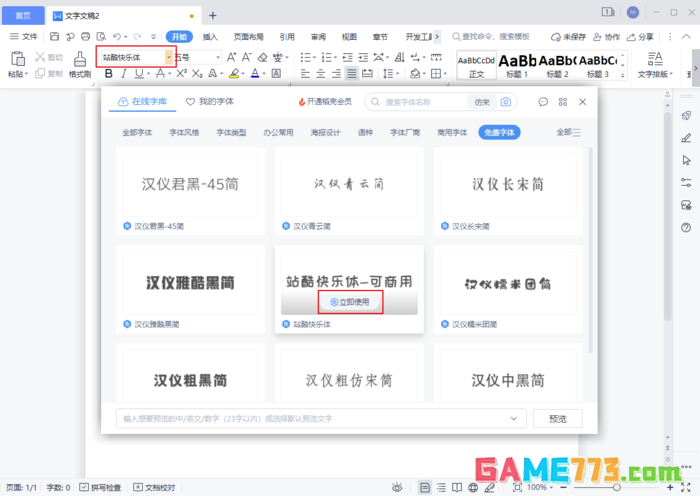
在线字库中提供了非常多种类的字体,我们可以通过图片预览进行选择。

选择好字体后,点击立即使用,等待下载安装后即可在WPS中正常使用。
以上就是在WPS中添加字体的方法,除了使用WPS提供的在线字库添加字体外,还可以从网络上下载其他类型的字体,之后将字体文件复制到C:\Windows\Fonts目录下即可。
下一篇:最后一页