wps的全文翻译在哪里 wps中全文翻译在哪啊
来源:game773整合
作者:773游戏网
时间:2026-02-03 16:23
wps的全文翻译在哪里?wps中全文翻译在哪啊?在用户需要翻译英文文档总会需要用到其他工具,在WPS Office内置了翻译功能,下文小编就为大家详细讲解WPS全文翻译功能的具体使用方法。支持多语言互译,还能保留文档原有版式,轻松搞定各类文档的全文翻译,详细的操作就一起来看看吧!
wps的全文翻译在哪里 wps中全文翻译在哪啊
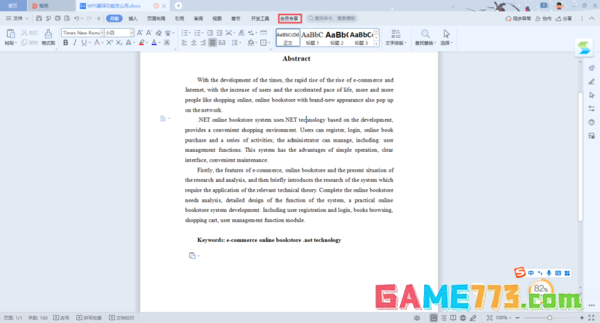
第一步,在电脑上打开需要进行翻译的WPS文字文档,文档打开好以后,在软件界面的顶部,找到【会员专享】选项卡,并点击进入。
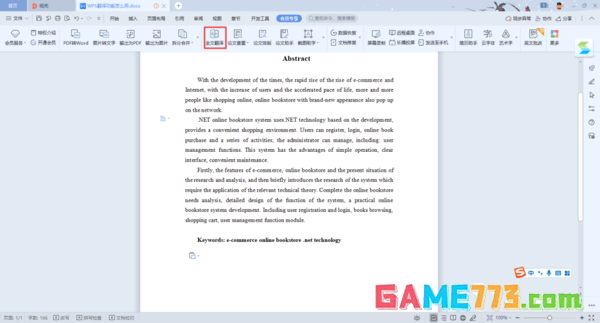
第二步,进入到会员专享选项卡当中后,我们在该功能的下方,找到【全文翻译】功能,并点击它,如果是初次使用该功能的话,那么需要耐心的多等待一会儿,功能需要进行下载安装。
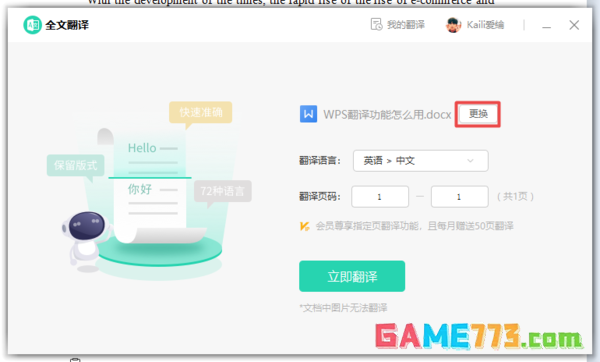
第三步,全文翻译功能安装好以后,软件就会弹出【全文翻译】的窗口,此时在文档的名字的右侧,有一个【更换】按钮,点击它,我们可以更换要翻译的文档。
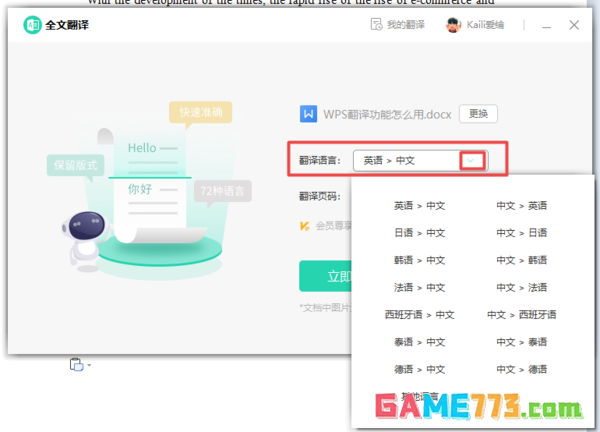
第四步,而在【翻译语言】选项中,我们可以根据自己的实际需求来进行翻译语言的一个选择。
第五步,都设置好以后,我们点击【立即翻译】按钮。
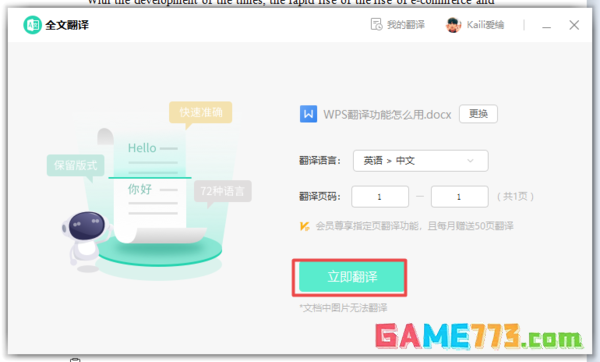
第六步,接着软件就会开始帮我们进行文档的翻译,此时需要耐心等待一会儿。

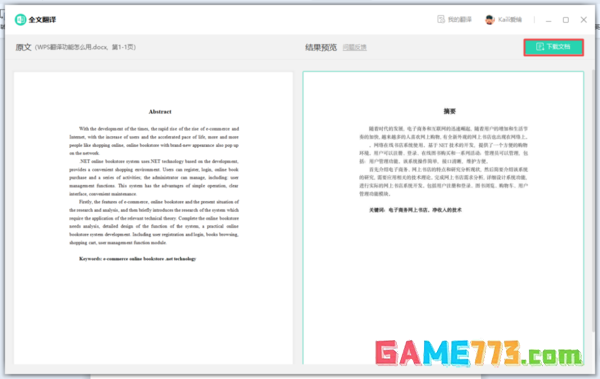
第七步,文档在翻译好以后,软件就会弹出文档【原文】与翻译【结果预览】的界面了,如果需要下载翻译后的文档的话,就点击窗口右上角的【下载文档】按钮来进行下载即可。
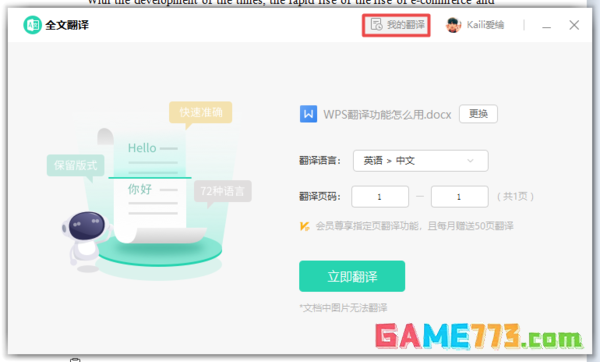
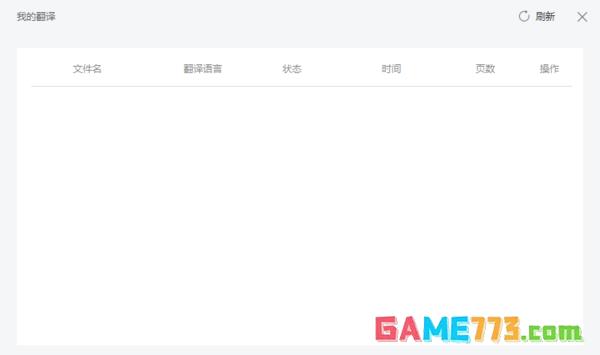
第八步,而在【全文翻译】的窗口中,点击【我的翻译】选项,还可以查看自己的翻译记录。
下一篇:最后一页