wps怎么换照片背景颜色 wps如何换照片背景颜色
来源:game773整合
作者:773游戏网
时间:2026-02-03 16:29
wps怎么换照片背景颜色?wps如何换照片背景颜色?在用户使用wps的时候遇到图片背景不对版的情况是非常头疼的,但WPS就自带实用的照片换底色功能,不过很多用户不知道如何使用这个功能,不清楚该如何用WPS给照片更换底色,接下来小编就为大家详细讲解具体的操作步骤,用WPS搞定照片换底色非常简单,一起来看看吧!
wps怎么换照片背景颜色 wps如何换照片背景颜色
WPS修改图片底色方法一
第一步:打开WPS新建一个文本文档,在菜单栏中选择“插入”。
第二步:在插入选项中,选择“图片”,在本地图片找到要修改的照片打开。
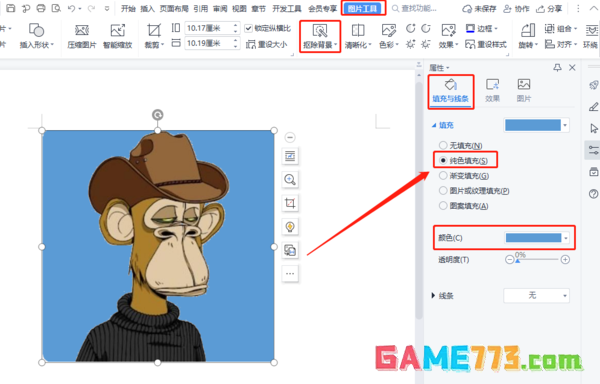
第三步:选中图片后,单击菜单栏上的图片工具中,选择“抠除背景—设置透明色”,然后在背景区域单击鼠标左键,背景就变成透明的了。
第四步:选中图片并单击鼠标右键,在下拉窗口中选择“设置对象格式”选项。
第五步:在文档右侧出现的属性框中,选择“填充与线条”。
第六步:在填充选项中选择“纯色填充”,并选择颜色背景色就换好了。
WPS修改图片底色方法二
第一步:选中要修改的照片,在打开方式中选择用WPS图片打开。
第二步:在打开的图片上,单击右键,在下拉选项中选择“智能抠图”。
第三步:在新出现窗口,选择自动抠图中的一键抠人像,在右侧预览框中选择“换背景”功能。
第四步:选择要更换的背景色后,点击保存图片就完成了。

下一篇:最后一页