excel表格怎样固定表头每一页都有表头 如何设置excel每页固定表头
来源:game773整合
作者:773游戏网
时间:2026-02-23 18:01
excel表格怎样固定表头每一页都有表头?如何设置excel每页固定表头?用户在使用Excel想要在打印Excel表格时让固定的表头在每一页都有!可以通过简单的设置即可实现。用户可以通过小编详细演示如何操作让用户打印的多页表格每页都自动包含相同的标题行,让长表格的打印预览和纸质文档!感兴趣的用户千万不要错过,快来一起看看吧!
excel表格怎样固定表头每一页都有表头 如何设置excel每页固定表头
1、在Excel表格中选中需要固定的表头;

2、在菜单栏【视图】中点击【冻结窗口】-【冻结首行】;

3、如图,表头已经固定不动了。

如需每一页都有表头,则要另外设置:
1、点击【页面布局】;

2、找到【打印标题】;

3、接着在页面点击顶端标题行右边的按钮;

4、紧接着点击选中表格中的标题行;

5、随后点击按钮返回页面设置;
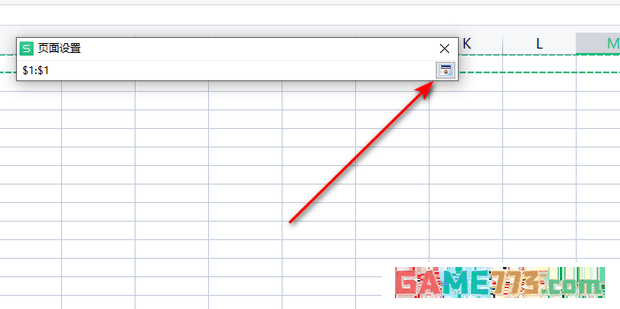
6、点击【确定】;

7、如图,通过打印预览可以看到,表格中每页都含有标题了。

下一篇:excel筛选功能怎么用 excel怎么筛选重复项