win10怎么取消开机密码直接登录 win10电脑开机怎么取消密码登陆界面
来源:game773整合
作者:773游戏网
时间:2026-02-23 17:01
win10怎么取消开机密码直接登录?win10电脑开机怎么取消密码登陆界面?用户不知道如何取消Win10开机密码实现快速直接登录,本文将为小编详细介绍Win10系统取消开机密码的设置方法,让用户无需每次启动都输入密码,轻松提升开机效率。详细的操作就跟随小编一起来看看如何取消开机密码吧!
win10怎么取消开机密码直接登录 win10电脑开机怎么取消密码登陆界面
方法一:进入登陆选项的密码设置中取消
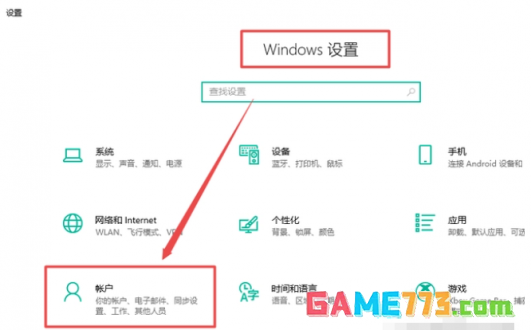
1、点击win10的开始菜单,选择设置打开,继续点击“帐户”进入。
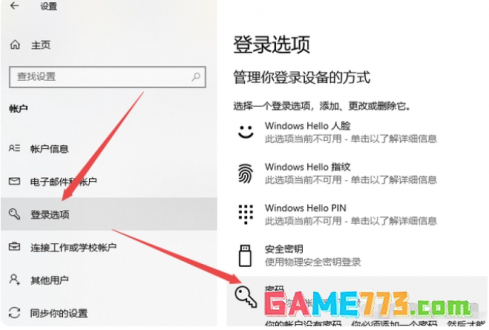
2、点击左侧“登录选项”,然后在登录选项下点击“密码”进入。
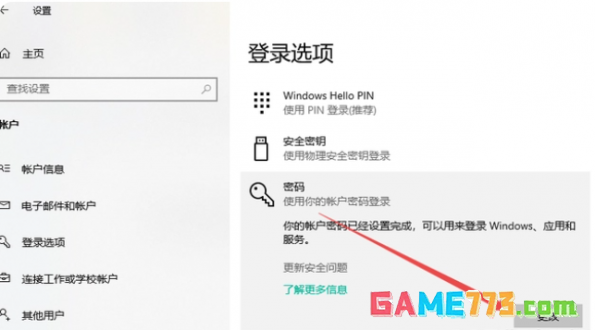
3、点击密码下面的“更改”。
4、输入当前的电脑密码,点击“下一页”。

5、然后在新密码、确认密码、密码提示的三项中都留空,不输入内容后点击“下一页”。

6、最后点击“完成”,这样就把win10开机密码取消了。

方法二:打开用户账户界面取消开机密码
1、使用win+r快捷键打开运行之后,在运行框中输入“netplwiz”回车确定。

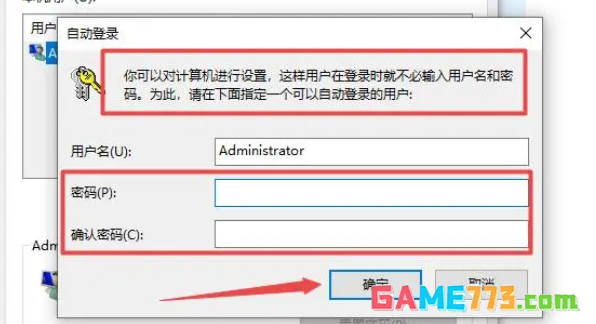
2、取消勾选“要使用本计算机,用户必须输入用户名和密码”,点击“应用”。

3、然后输入当前的密码,点击确定,这样下次开机就不需要输入开机密码了。
方法三:控制面板进入用户账户取消开机密码
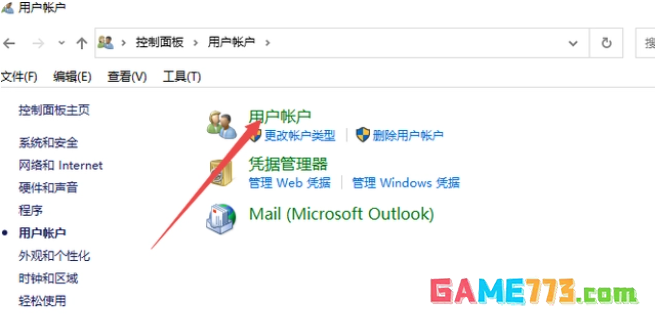
1、开始菜单内找到win10控制面板打开,点击“用户帐户”。

2、继续点击“用户帐户”进入。
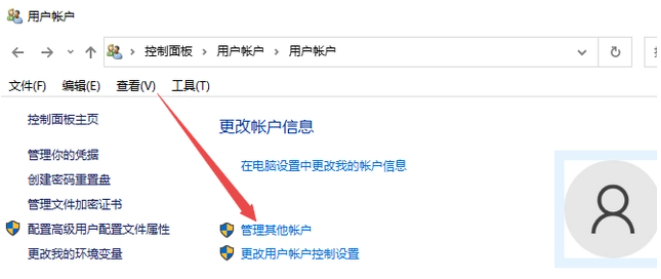
3、点击“管理其他帐户”进入。
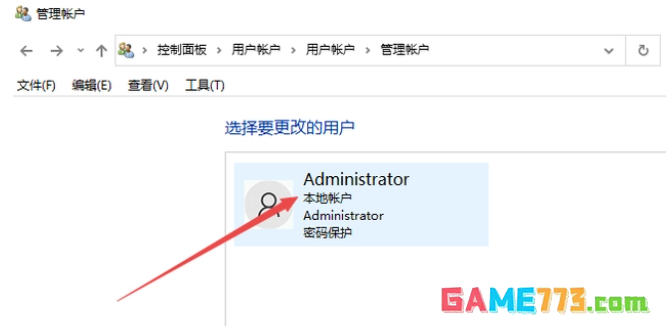
4、点击“本地帐户”进入。
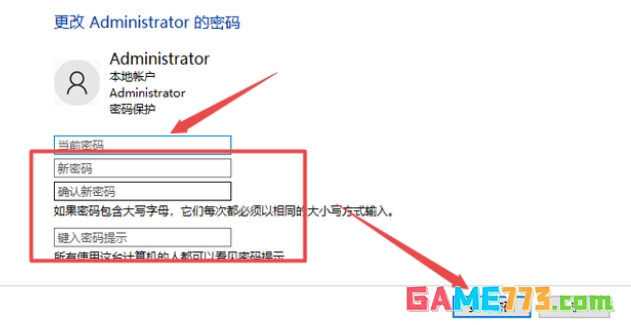
5、点击“更改密码”。
6、第一个输入框中输入当前密码,然后其他三个输入框留空白,点击“更改密码”,这样就可以取消win10开机密码。
下一篇:swf是什么文件格式 swf是什么文件格式