excel筛选功能怎么用 excel怎么筛选重复项
来源:game773整合
作者:773游戏网
时间:2026-02-23 18:01
excel筛选功能怎么用?excel怎么筛选重复项?用户在使用Excel中处理大量数据时,筛选并去除重复内容是常见需求。对于不知道怎么使用这个筛选功能的用户,小编给用户总结了从数据中找出重复项以及仅保留唯一值的操作方法。通过简单的步骤,可以轻松筛选出用户想要的数据!感兴趣的用户快来一起看看如何操作吧!
excel筛选功能怎么用 excel怎么筛选重复项
一、条件格式筛选
1、选中Excel表格中的数据,然后在开始界面中点击“条件格式”,点击“突出显示单元格规则”,点击“重复值”。然后在重复值界面中点击确定就可以了。
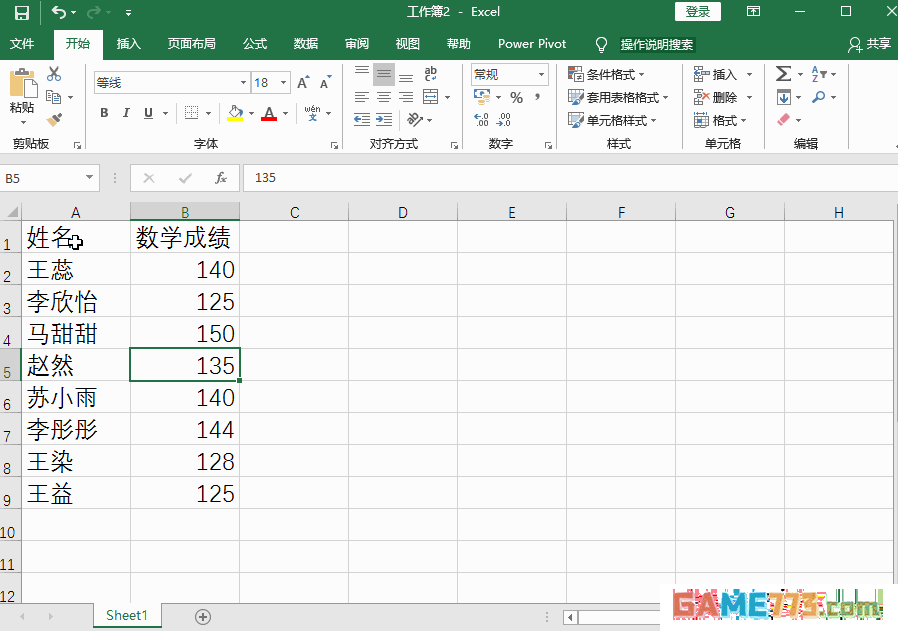
2、选中表格中的数据,在开始界面点击“排序和筛选”按钮,点击筛选。然后点击数据中的倒三角号,选择“按颜色筛选”,点击“按单元格颜色筛选”,点击确定就可以了。

二、高级筛选
1、选中Excel表格中需要筛选的数据,在数据界面中点击“高级”,在弹出的提示界面中点击确定。
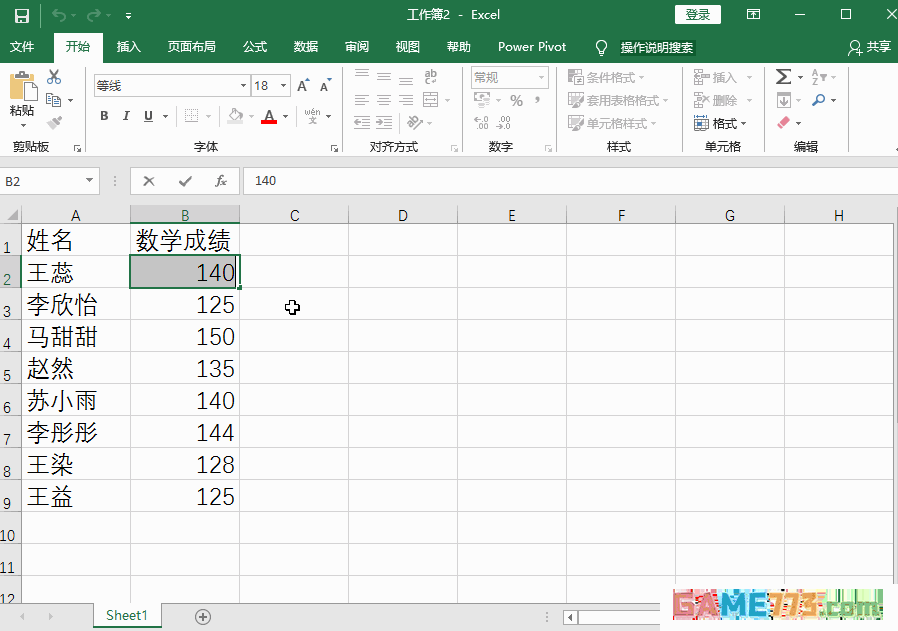
2、然后在高级筛选界面中,选择方式为“在原有区域选择筛选结果”,选择列表区域,勾选“选择不重复记录”,点击确定就可以了。
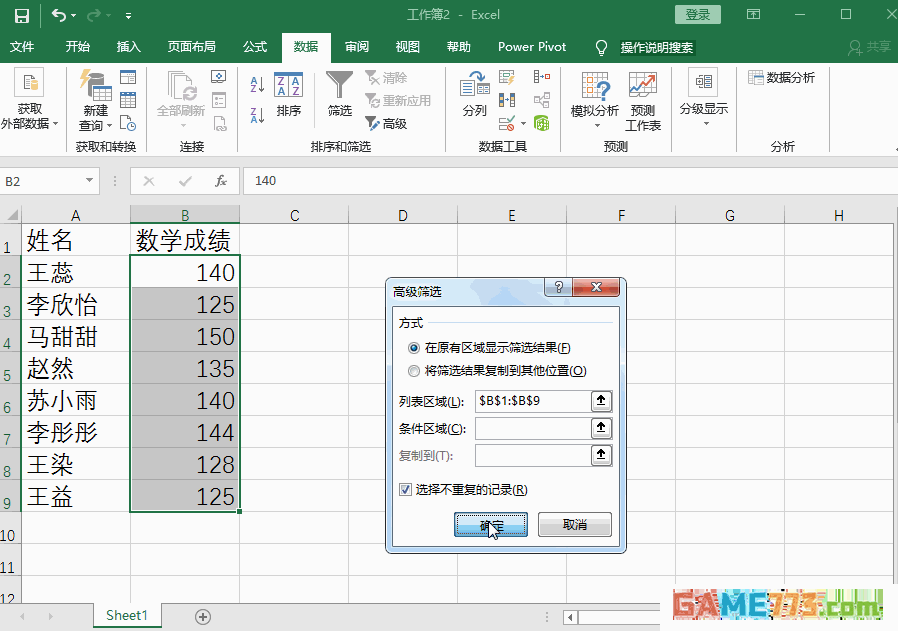
三、Countif函数筛选
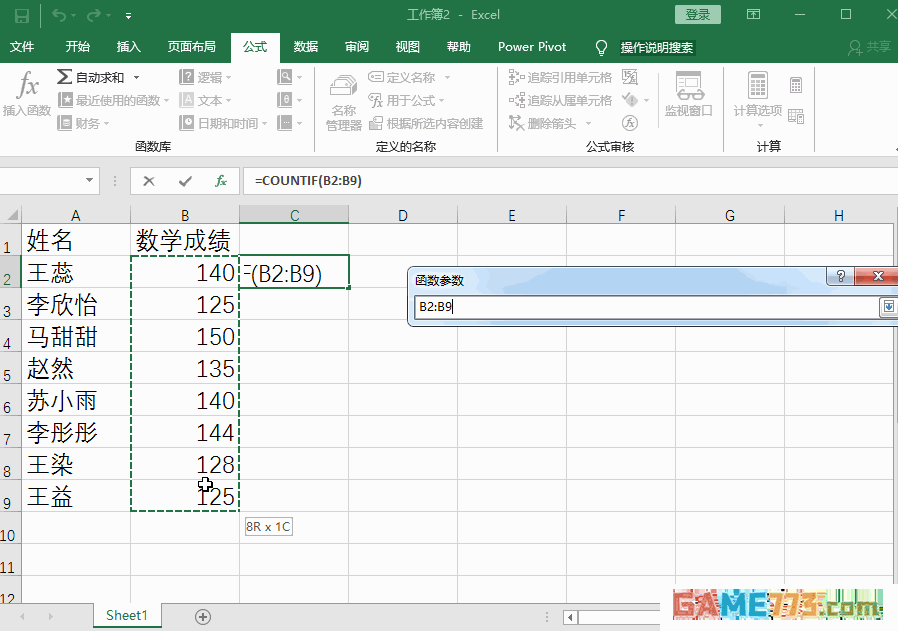
1、选择中Excel表格中需要筛选的数据,然后在公式界面中点击“插入函数”,搜索“条件”找到“Countif函数”点击确定。
2、然后进入函数参数界面,在Range输入B2:B9需要筛选的数据区域,在Cntena输入B2.然后点击确定就可以了。
下一篇:excel求和怎么操作 求和的公式excel