word里面怎么画一条线 word里面怎么画一条线条
来源:game773整合
作者:773游戏网
时间:2026-01-27 17:02
word里面怎么画一条线?word里面怎么画一条线条?用户想要在word中划出一条分割线其实非常简单,还有超多办法可以在word中划出风格线,很多用户不知道如何操作,小编给用户带来详细的操作,这些操作均能快速实现横线添加,用户还可以根据排版自由挑战。感兴趣的用户快来一起看看吧!
word里面怎么画一条线 word里面怎么画一条线条
方法一:
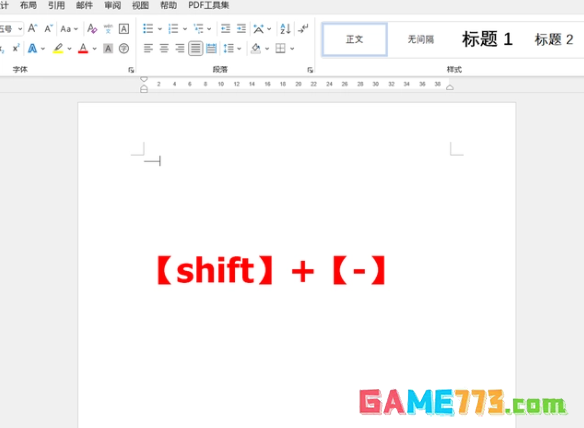
在需要打出横线的位置按下快捷键【shift】+【-】(减号),快捷键按的次数越多横线的长度越长。

方法二:
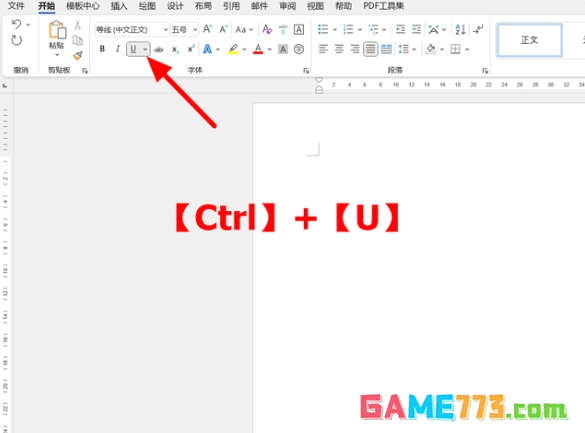
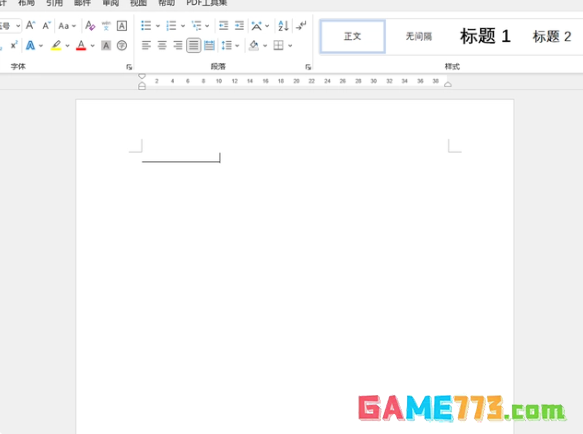
在开始菜单下点击下划线或者是按下快捷键【Ctrl】+【u】(减号),接着在键盘按下【空格】键,空格按的越多横线越长。
方法三:
此种方法是通过表格来实现打出横线,具体步骤如下:
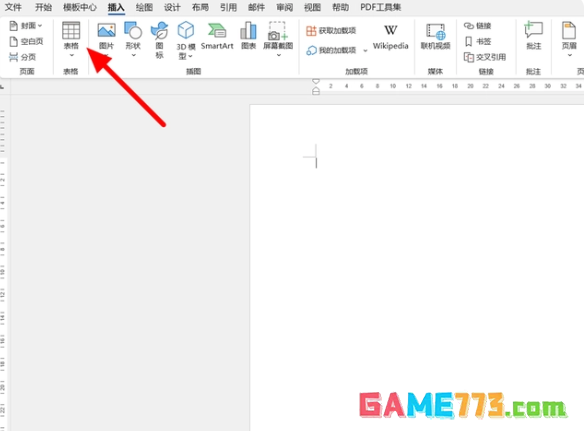
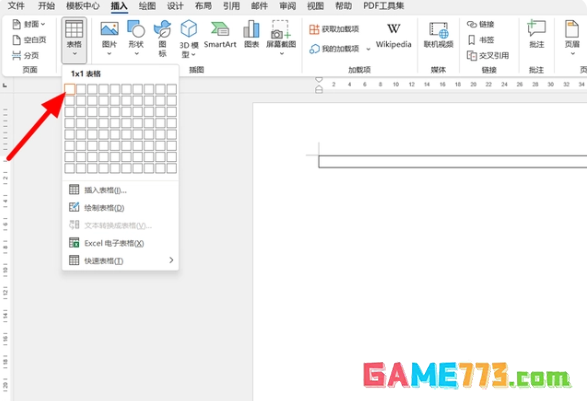
在菜单栏的插入选项下,点击【表格】,选中插入【1×1】(一行一列)。
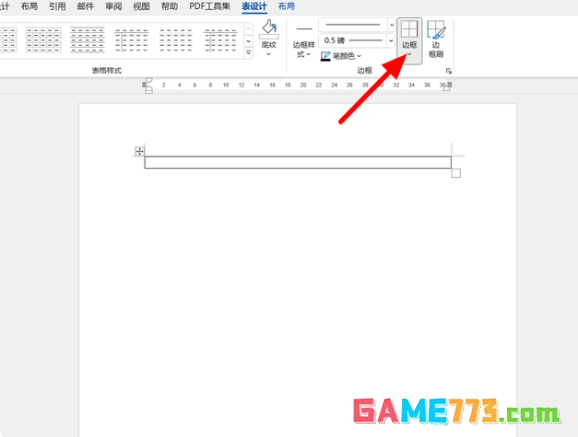
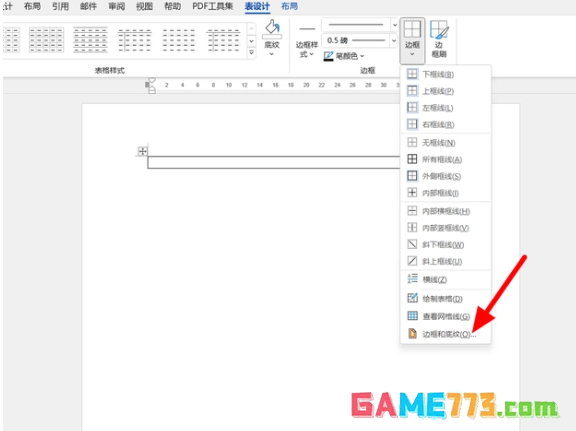
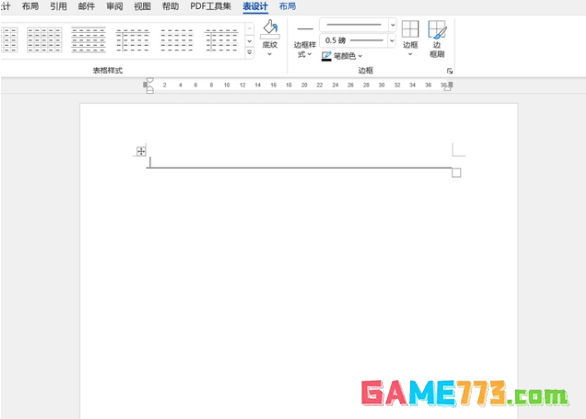
完成插入,在表设计选项下,点击【边框】,接着单击【边框和底纹】。
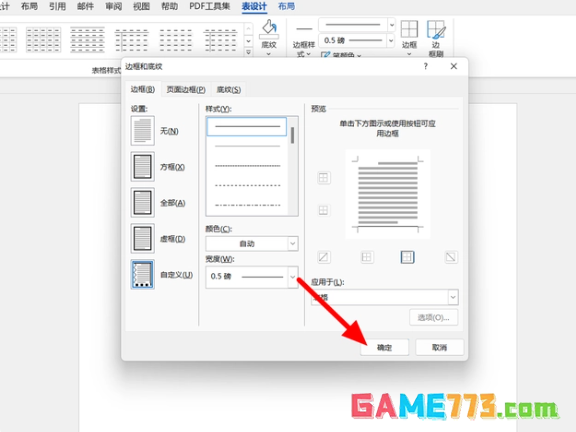
将所有边框都取消只保留上边框或下边框,以【下边框】为例,单击【确定】,这样就打出横线成功。
方法四:
此种方法是通过制表位来实现打出横线,具体步骤如下:
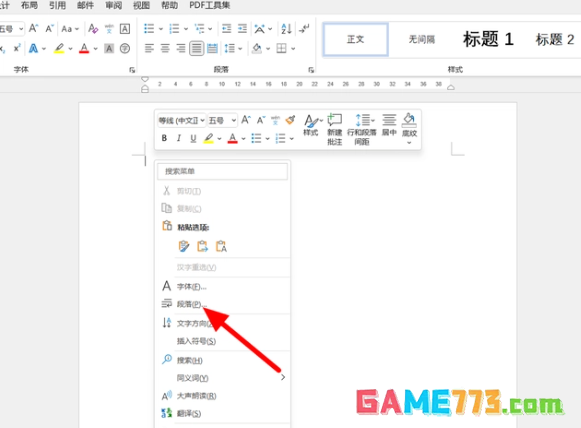
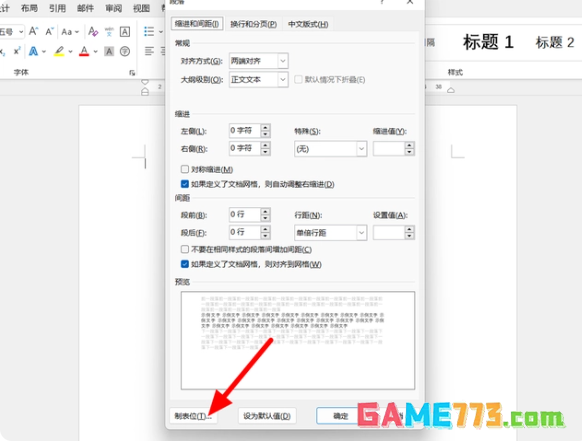
在文档中鼠标右击,点击【段落】。在段落页面,打开【制表位】。
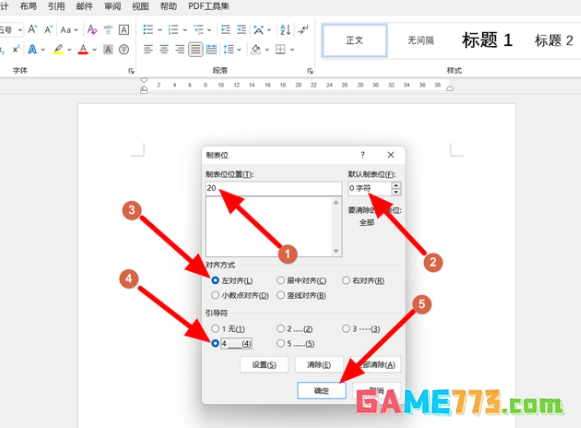
接着根据实际需要设置制表位位置、默认制表位、对齐方式,引导符选择4.单击【确定】。
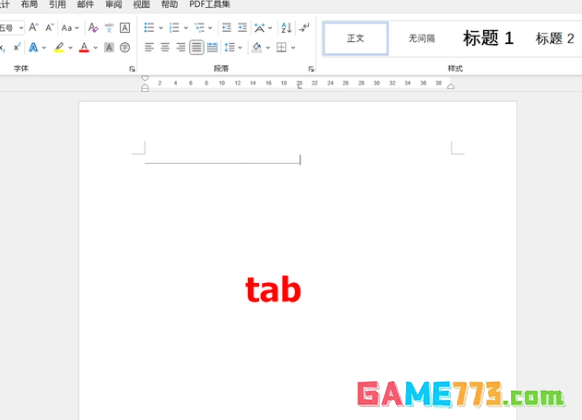
返回文档界面,在要打出横线的位置,按下【tab】键,就打出横线成功。
方法五:
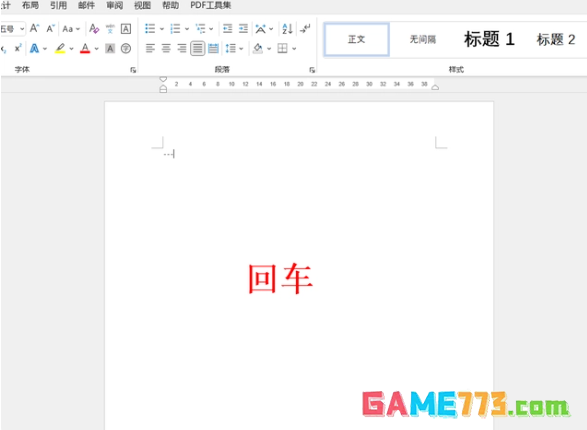
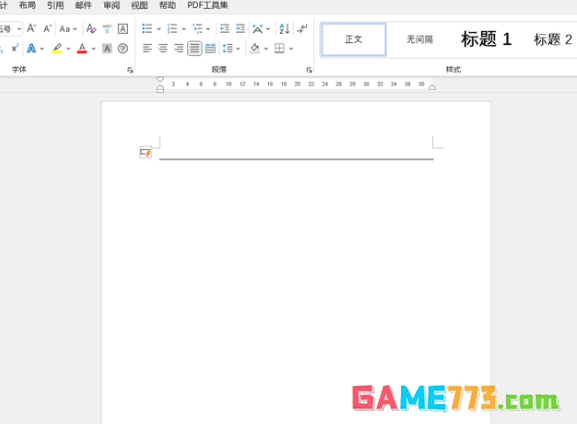
在要打出横线的位置按下3个【-】(减号),接着按下【回车】键。
下一篇:最后一页