驱动精灵怎么升级驱动程序 驱动精灵如何升级驱动
来源:game773整合
作者:773游戏网
时间:2026-01-26 17:32
驱动精灵怎么升级驱动程序?驱动精灵如何升级驱动?驱动精灵是一款便捷的驱动管理软件,软件可以帮助用户检测并升级计算机驱动程序,如果用户不知道如何升级驱动的具体操作步骤,小编将给用户提供详细的图文流程。想要升级驱动程序非常简单,只需在软件界面中根据提示即可完成,有需要升级驱动的用户就快来一起看看吧!
驱动精灵怎么升级驱动程序 驱动精灵如何升级驱动
第一步
打开电脑,在电脑上找到驱动精灵软件的图标,双击打开它。

第二步
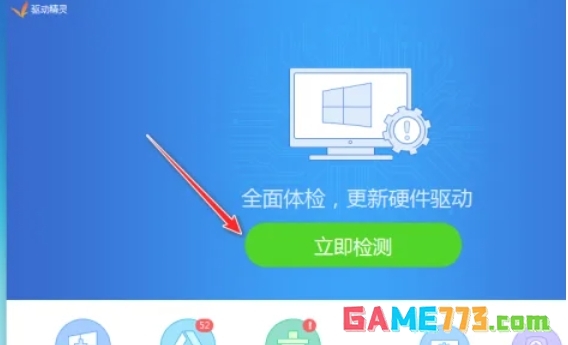
打开驱动精灵后,首页一般会显示检测提示,直接点击“立即检测”按钮。
第三步
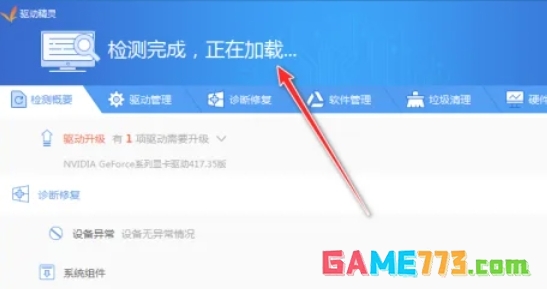
稍等片刻,页面会有提示“检测完成,正在加载”。
第四步
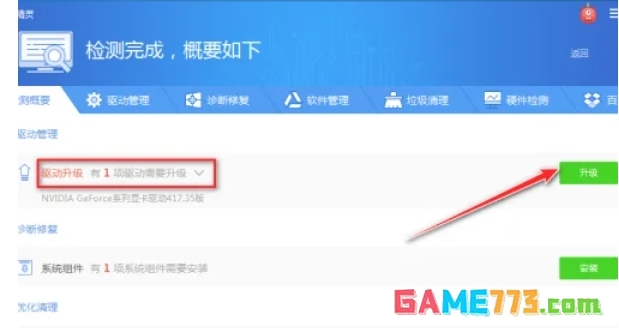
检测完成后,会提示有需要升级的驱动项目,在对应项目右方有“升级”按钮,点击该按钮进行升级。
第五步
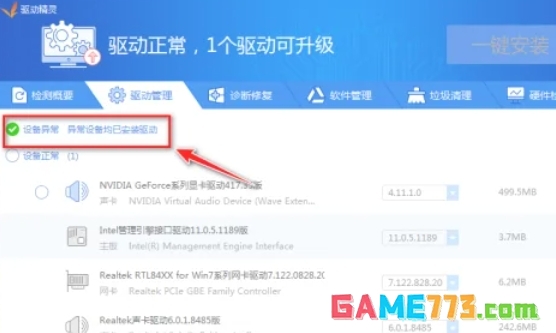
升级完成后,页面左上角会有安装驱动的提示,这表示驱动升级完成。
下一篇:最后一页