photoshop怎么加水印 photoshop水印怎么加
来源:game773整合
作者:773游戏网
时间:2026-01-26 17:15
photoshop怎么加水印?photoshop水印怎么加?Photoshop是一款功能强大的专业图像处理软件,用户想要为图片添加水印是一项常见实用的操作,水印可以用于版权保护或品牌标识,很多玩家不知道如何操作,小编将为大家详细介绍在Photoshop中为图片添加水印的步骤与方法,详细的操作就跟随小编就来看看如何操作吧!
photoshop怎么加水印 photoshop水印怎么加
1、打开Photoshop软件,点击“文件”菜单中的“打开”,选择一张需要添加水印的图片,点击“打开”按钮加载图片。
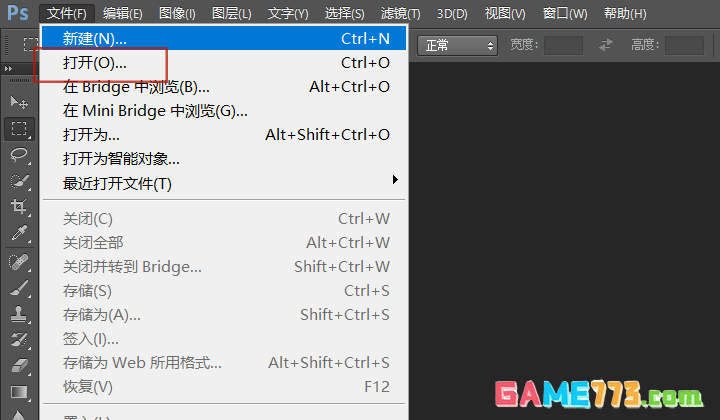
2、打开提前准备好的水印图片。确保水印图片清晰且适合目标图片的风格。

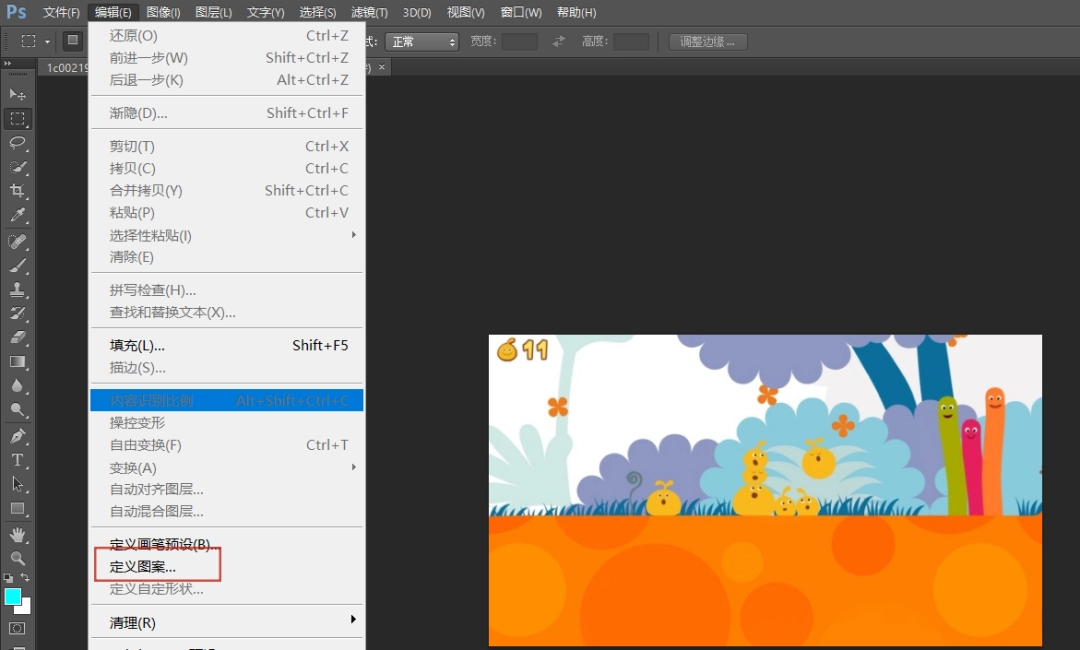
3、在菜单栏中选择“编辑”,点击“定义图案”选项。
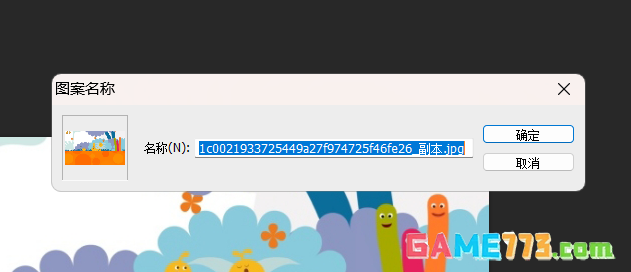
4、在弹出的“图案名称”对话框中,为水印图案命名(例如“水印图案1”),然后点击“确定”。
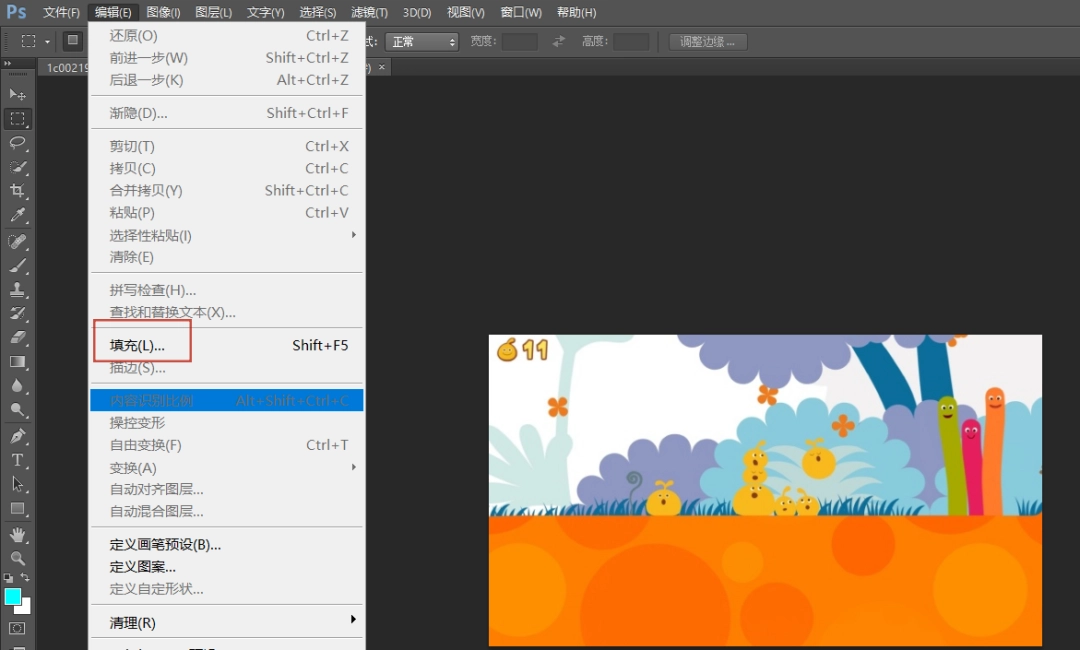
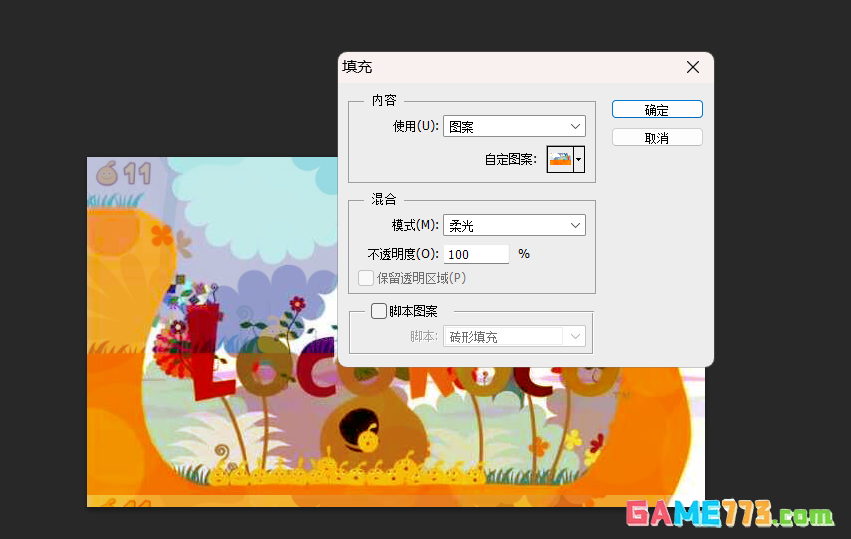
5、在菜单栏中选择“编辑”,点击“填充”选项。
6、在“填充”对话框中,选择“内容”为“图案”,从下拉菜单中选择刚才定义的水印图案。

7、在“填充”对话框中,可以调整水印的混合模式(如“正片叠底”或“柔光”)和不透明度,以达到理想的视觉效果。完成后点击“确定”按钮。
8、最后,点击“文件”菜单中的“保存”或“另存为”,选择合适的格式(如JPEG或PNG),保存带有水印的图片。

下一篇:最后一页