win11资源管理器总是卡死 win11资源管理器不停的崩溃如何处理
来源:game773整合
作者:773游戏网
时间:2026-01-17 15:01
win11资源管理器总是卡死,win11资源管理器不停的崩溃如何处理?在使用 Windows 11资源管理器卡死是用户可能是经常遇到的问题,尤其对新系统操作不会的用户而言。小编这就给各位用户介绍几种有效的解决方法,帮助用户快速恢复系统正常使用,想要解决Windows 11任务管理总是卡死就跟随小编的操作攻略来解决,也可以参考官方的技术指南提供的步骤。
win11资源管理器总是卡死 win11资源管理器不停的崩溃如何处理
一、检查 Windows 更新
打开设置。
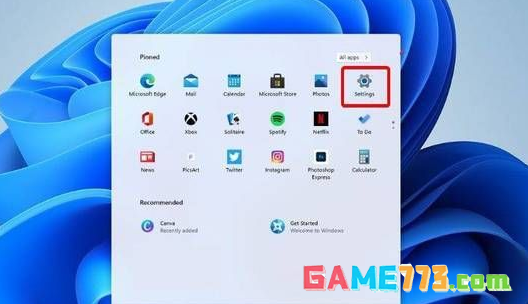
转到Windows 更新。
选择检查更新。
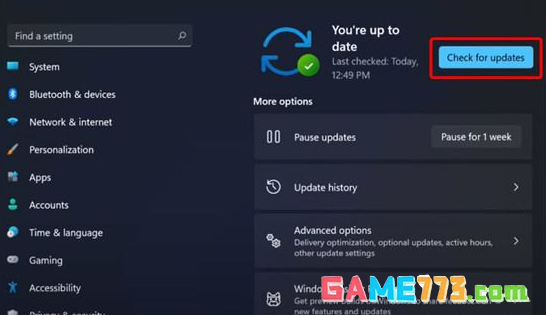
使用此选项,您的操作系统将自动推荐并修复问题,例如导致 Windows 11 文件资源管理器崩溃的损坏设置。
二、重新启动 Windows 11 文件资源管理器
按键盘上的 Ctrl + Alt + Delete,然后选择Task Manager。
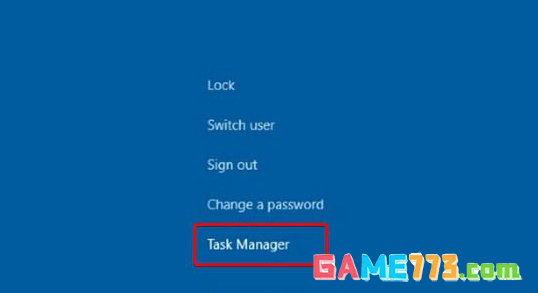
单击“进程”选项卡,搜索“文件资源管理器”,然后选择它。

单击重新启动按钮。
下一篇:win11网络连接不见了 win11网络连接在哪