MindMapper思维导图创建多个导图怎么操作 MindMapper思维导图多个导图创建方式
来源:game773整合
作者:773游戏网
时间:2026-01-16 17:39
MindMapper思维导图多用于提高效率的时候用,同时创建多个项目可以帮助用户在短时间内完成工作,具体操作如下所示:在主界面菜单的左上角有一个“文件”的选项,点击“新建”按钮或按Ctrl+N快捷键就可以快速生成新的导图窗口,每个导图可以进行独立主题和分支编辑,然后点击“窗口”菜单就可以快速切换查看。如果需要将多个不同的导图内容整合,可以点击“导入”将其他导图作为子主题插入。
MindMapper思维导图怎么创建多个导图
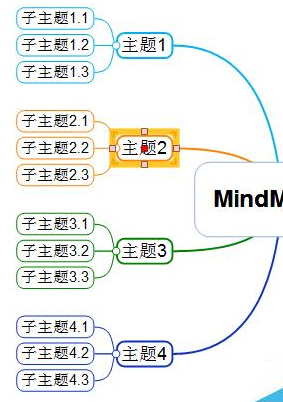
1、在MindMapper 中,选中创建好的导图中需要分离出来的主题,可以是带有多个子主题的分支主题,也可以是形单影只的子主题;
2、接下来就是按住键盘上的Alt键,此时鼠标箭头已经变形了,且主题中间及四周出现小方块,拖动选中的主题到想要它安身的地方;
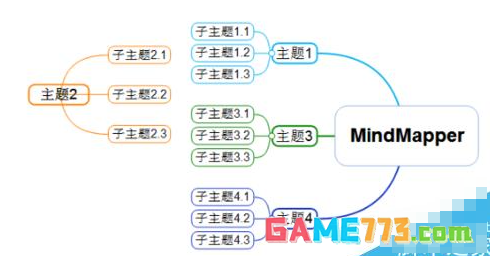
3、此时MindMapper主题分离已经完成,分离出来的主题实际上已经成为一个浮动主题。你可以把它当做新的中心主题,在这个MindMapper导图文件中创建第二个导图。
下一篇:最后一页