美图秀秀人物怎么添加唇彩 美图秀秀人物加唇彩的详细步骤
来源:game773整合
作者:773游戏网
时间:2026-01-16 17:40
美图秀秀是很多喜欢拍照的小伙伴的修图神器,她的操作简单,但是功能强大,不用很强的理论就能轻松完车照片美化。如果你想给人像你加上唇彩操作也是十分简单,首先导入照片,然后点击“人像美容的板块,在工具栏里找到“唇彩”,不同的“唇彩”在色号和质地的呈现不一样,选择好你想换的样式,就可以看到人物的预设效果,用户可以点击透明度、饱和度等功能,打造或渐变,或立体的使用效果,搭配美白,磨皮等功能轻松还原人物美貌。 想知道具体操作的小伙伴可以往下刷看详细的图文解析。
美图秀秀人物图像怎么加唇彩
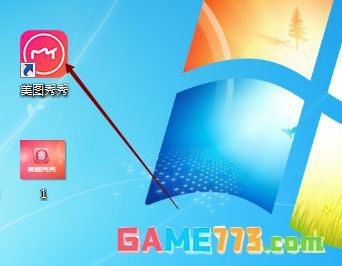
打开电脑桌面上的美图秀秀软件。
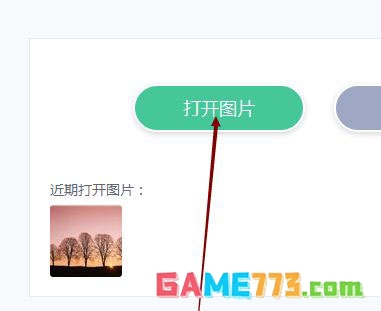
点击主页面中的打开图片按钮。
在弹出对话框中点击要添加唇彩的图片然后点击打开按钮。

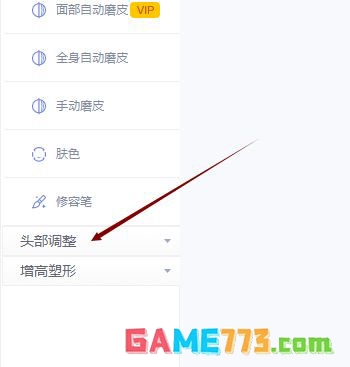
点击左侧菜单中的头部调整按钮。
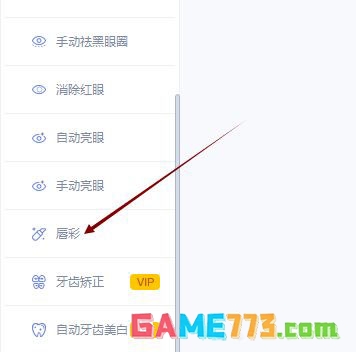
点击此子菜单中的唇彩选项。
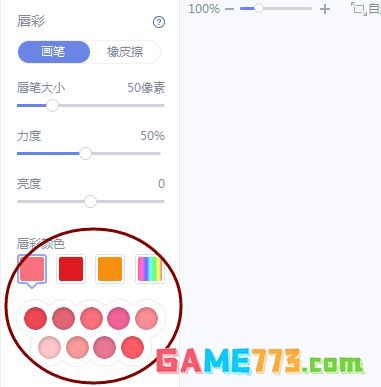
选择你喜欢的唇彩颜色。
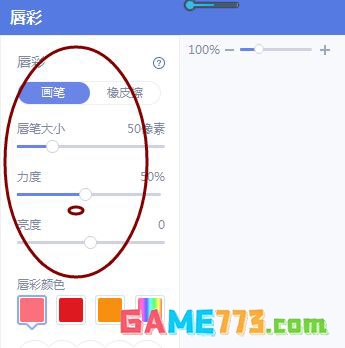
选择画笔大小、力度、亮度。
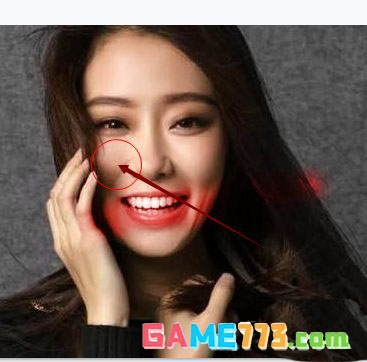
当鼠标变成圆圈时候,涂抹嘴唇部分,这样,唇彩就添加完成了。
下一篇:最后一页