Excel怎么按类别排序数据?按类别排序数据教程介绍
来源:game773整合
作者:773游戏网
时间:2026-08-31 11:25
Excel表格中可以根据不同类别对数据进行排序,方便用户更加清晰地查看和整理表格内容。不过部分用户还不清楚具体应该如何操作,下面就为大家带来Excel按类别排序数据的详细图文教程,想了解具体操作步骤的小伙伴可以一起来看看。
Excel怎么按类别排序数据?按类别排序数据教程介绍
简单排序法
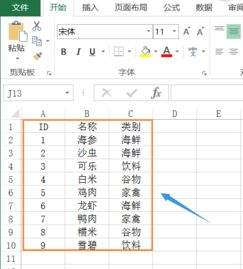
对于简单的类别排序需求,我们可以直接使用excel的排序功能。选中要排序的数据区域,然后点击“数据”选项卡中的“排序”按钮。在排序对话框中,设置主要关键字为类别所在列,排序依据选择“数值”,次序选择“升序”或“降序”,确定后即可完成排序。这种方法适用于类别较少且数据结构简单的情况。
复杂类别排序
当类别存在多层级关系时,比如产品的大类、中类和小类,传统排序就无法满足需求了。这时,我们可以先对大类进行排序,然后选中数据区域,再次点击“排序”。在排序对话框中,将主要关键字设为大类列,排序依据选“数值”,次序按需求设置。接着点击“添加条件”,将次要关键字设为中类列,排序依据和次序同样根据实际情况调整。若还有小类,继续添加条件进行设置。通过这种方式,能实现复杂类别下数据的精准排序。
自定义排序规则
excel还支持自定义排序规则。点击“文件”选项卡中的“选项”,在弹出的对话框中选择“高级”,找到“编辑自定义列表”。在这里,我们可以手动输入类别顺序,如不同地区名称、产品型号等,点击“添加”后保存。之后在排序时,选择自定义序列,就能按照我们设定的独特顺序对类别进行排序了。
排序后的检查与调整
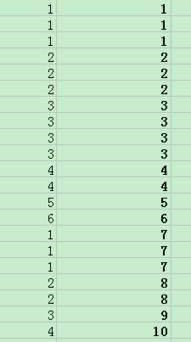
完成排序后,一定要仔细检查数据是否准确无误。有时候可能会出现排序结果不符合预期的情况,比如某些类别数据位置错乱。这时候,我们要及时返回排序对话框,重新审视排序条件,进行必要的调整,确保数据按照正确的类别顺序排列,为后续的数据分析和处理提供坚实可靠的基础。
下一篇:最后一页