图拉丁吧工具箱如何在U盘使用?U盘使用教程介绍
来源:game773整合
作者:773游戏网
时间:2026-08-31 11:16
图拉丁吧工具箱支持在U盘中使用,方便用户在不同电脑上进行硬件检测和相关操作。不过部分小伙伴还不清楚具体应该如何设置,下面就为大家带来图拉丁吧工具箱在U盘中使用的详细教程,对具体操作方法不了解的小伙伴可以一起来看看。
图拉丁吧工具箱如何在U盘使用?U盘使用教程介绍
1、准备一个 U 盘(容量建议≥8GB,避免容量不足,先备份 U 盘中重要数据)。
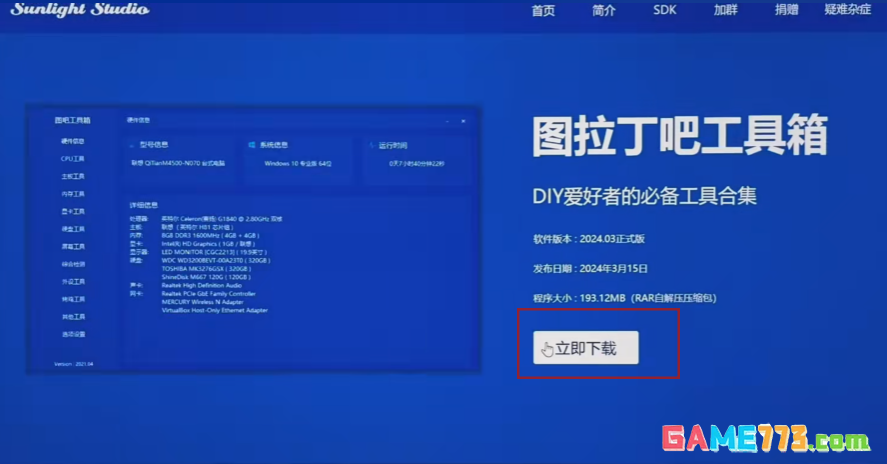
2、在本站或者官网下载图吧工具箱,等待下载完成,找到下载好的压缩包文件待用。
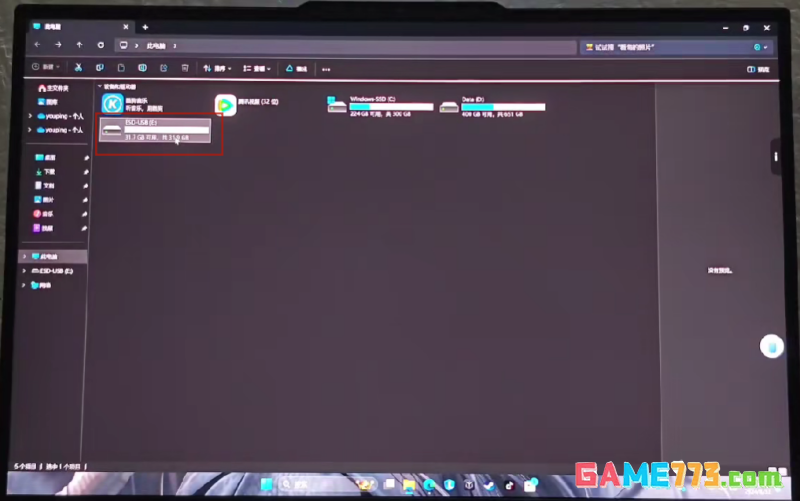
3、将 U 盘插入电脑 USB 接口,待系统识别后,打开 “此电脑”,找到 U 盘对应的盘符。
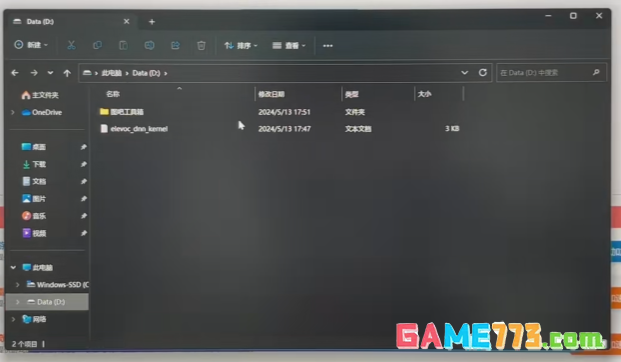
4、右键点击图吧工具箱压缩包,选择 “解压到”,在弹出的路径选择窗口中,选择 U 盘的根目录或新建的文件夹,点击 “确定”,等待解压完成。(也可先解压到电脑本地,再将解压后的整个文件夹复制粘贴到 U 盘中。)
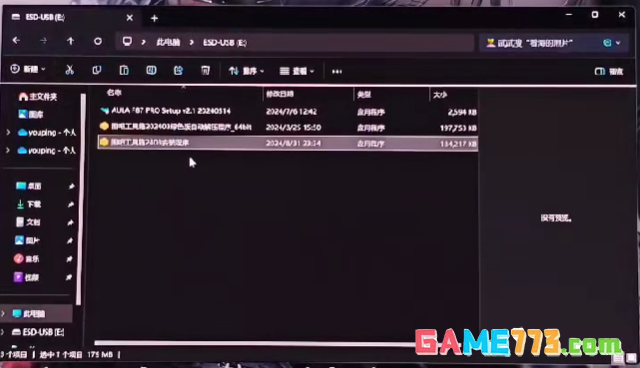
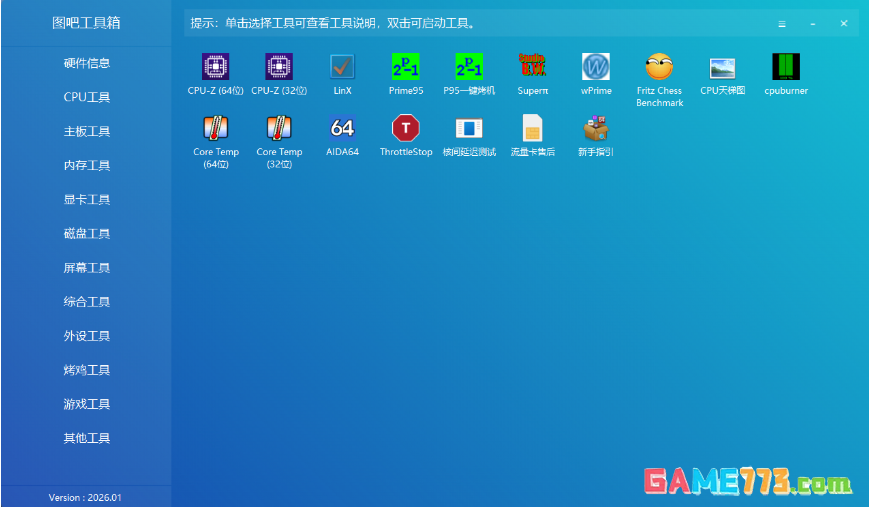
5、拔出 U 盘,插入需要检测的电脑 USB 接口。打开 U 盘,找到图吧工具箱文件夹,双击运行 “图吧工具箱.exe”。
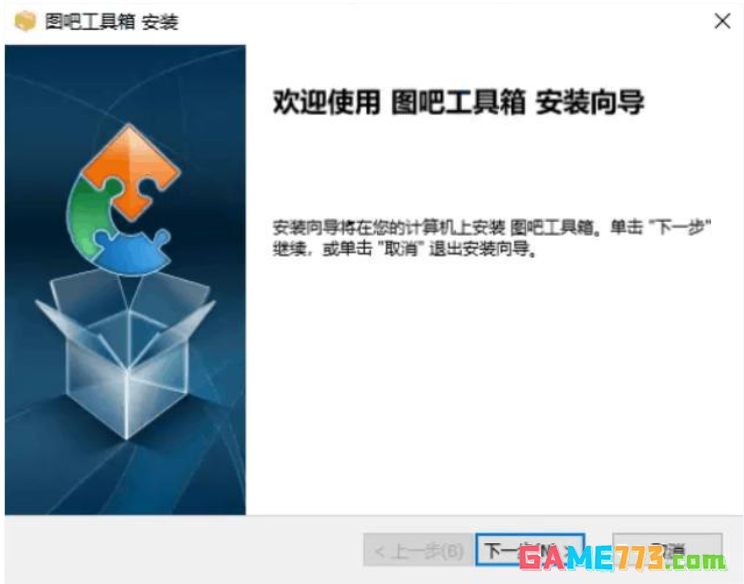
6、根据安装向导,点击“下一步”。
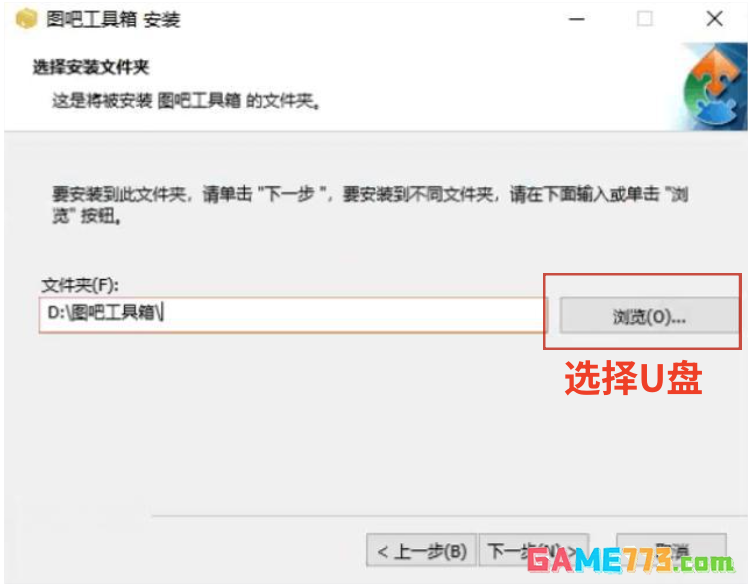
7、点击“浏览”,选择安装位置在U盘。
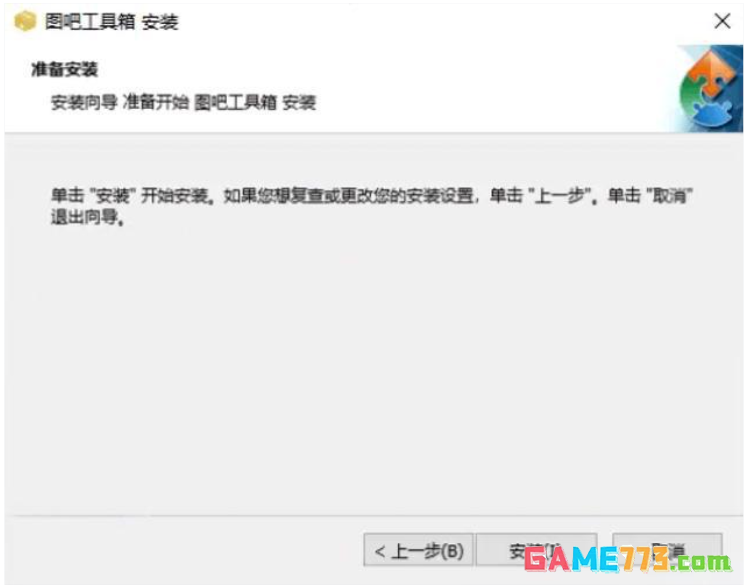
8、准备工作完成,点击“安装”。
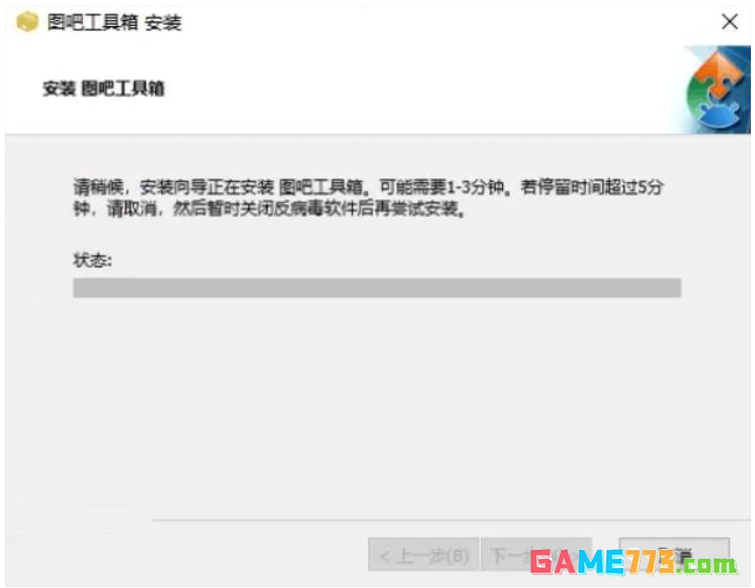
9、安装进行中,等待一会。
10、完成之后,双击可启动工具。
下一篇:最后一页