hmcl启动器怎么导入mod hmcl启动器如何安装mod
来源:game773整合
作者:773游戏网
时间:2026-03-07 12:01
hmcl启动器怎么导入mod?hmcl启动器如何安装mod?HMCL启动器支持安装Mod,是我的世界玩家常用的功能。在HMCLdd选择安装Mod的游戏版本,点击模组管理进入文件夹,将下载好的Mod文件直接拖入。安装完成后重启游戏,在Mod列表中确认加载成功即可,详细的操作就跟随小编一起来看看吧!
hmcl启动器怎么导入mod hmcl启动器如何安装mod
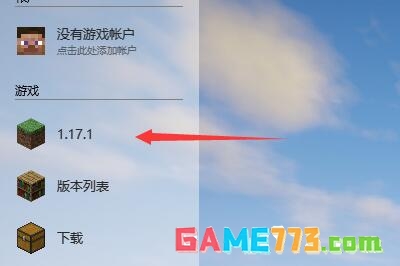
第一步:首先,我们点击左侧游戏列表,进入想要装mod的版本。
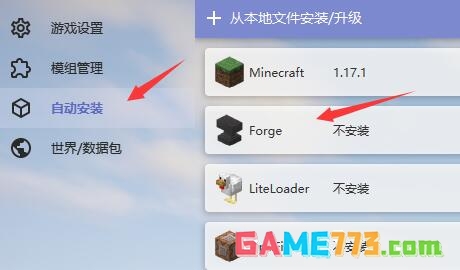
第二步:然后点击“自动安装”,再点击“Forge”。
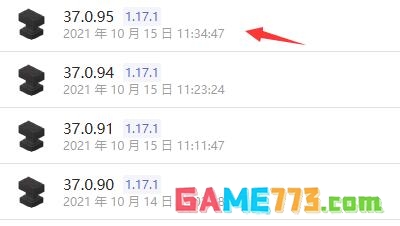
第三步:接着选一个想要的版本,点击下载。
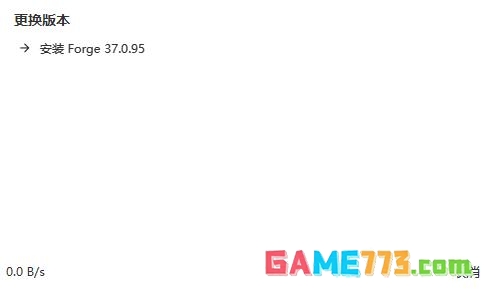
第四步:等待forge安装完成。
第五步:安装完成之后,进入HMCL启动器的“.Minecraft”文件夹,就会出现一个“mods”文件夹了。
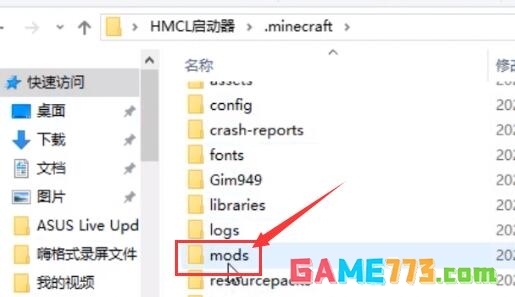
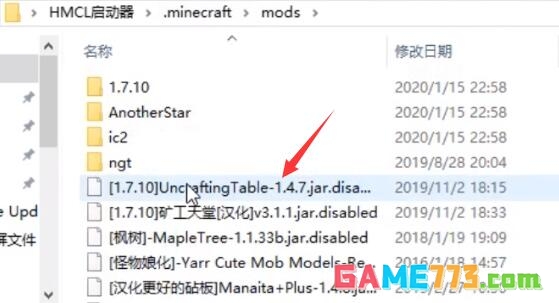
第六步:然后将此前下载好的mod直接放到该文件夹中。
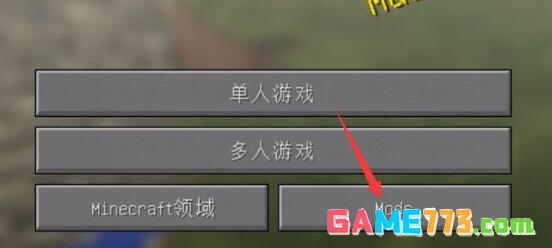
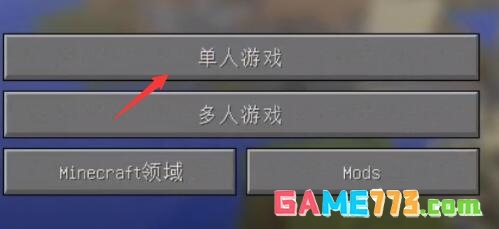
第七步:放入之后,使用hmcl启动器进入游戏,就可以点击“Mods”按钮了。
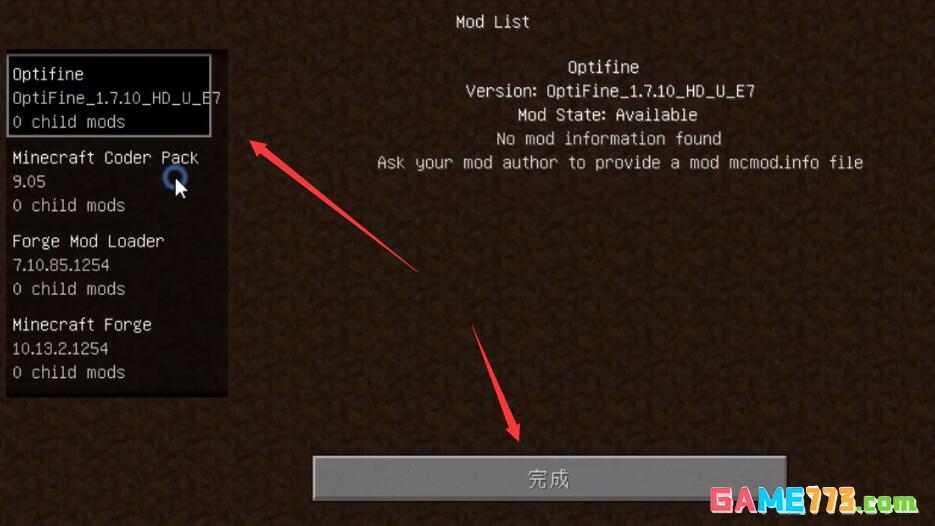
第八步:进入之后可以查看自己安装的mod列表,点击“完成”
第九步:安装mod完成之后,创建游戏就可以玩到带mod的我的世界了。
下一篇:360安全浏览器怎么进行截图设置 360安全浏览器怎么截图保存到桌面