360安全浏览器怎么进行截图设置 360安全浏览器怎么截图保存到桌面
来源:game773整合
作者:773游戏网
时间:2026-03-07 12:01
360安全浏览器怎么进行截图设置?360安全浏览器怎么截图保存到桌面?360安全浏览器截图功能操作简便,点击右上角相机图标或者使用快捷键,也可以右键网页选择网页截图。完成后可保存至本地或复制到剪贴板,详细截图设置和截图操作就跟随小编一起来看看吧!
360安全浏览器怎么进行截图设置 360安全浏览器怎么截图保存到桌面
开始截图时,整个页面变灰,不能点击。
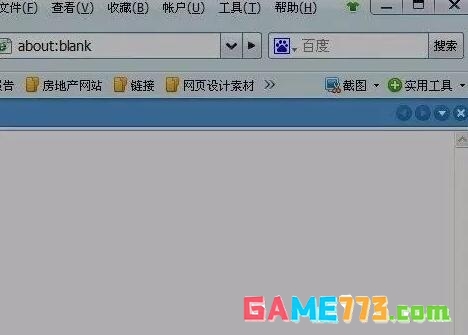
找到自己想要开始截图的点,按下鼠标左键不放,拖拽鼠标,会出现一个矩形区域。 可以根据自己的需要选择截图区域。
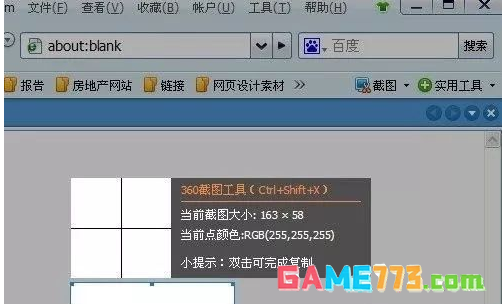
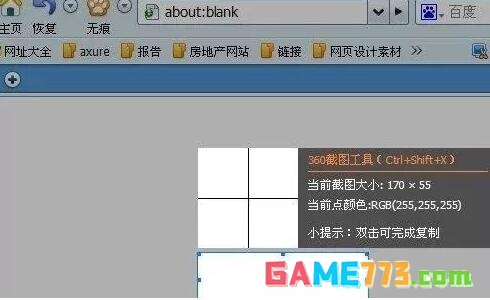
选择好截图区域后,放开鼠标左键,就完成本次截图。 若对截图满意,可直接点击“保存”图片,或是“复制到剪贴板”复制刚刚的截图。 若对截图不满意,可以点击“取消”或者按下ESC键重新截图。
下一篇:steam怎么改地区到中国 steam地区怎么更改