ie10怎么卸载 window10怎么卸载ie
来源:game773整合
作者:773游戏网
时间:2026-02-25 16:49
ie10怎么卸载?window10怎么卸载ie?在用户使用IE10的时候觉得不好用想要卸载,但很多玩家都不知道如何卸载。作为Windows系统内置浏览器,IE10可能在系统升级或功能调整时需要卸载。小编提供详细的卸载教程,从查找控制面板到卸载,详细的流程就跟随小编一起来看看吧!
ie10怎么卸载 window10怎么卸载ie
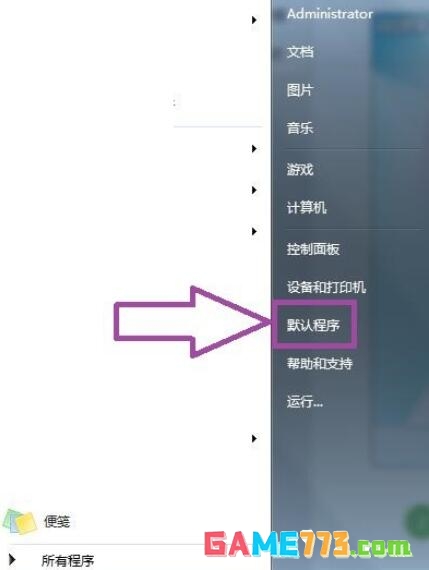
点击计算机左下角的开始,弹出开始的下拉子菜单,在子菜单中找到“控制面板”
点击进入到控制面板页面,在页面上可见“程序”
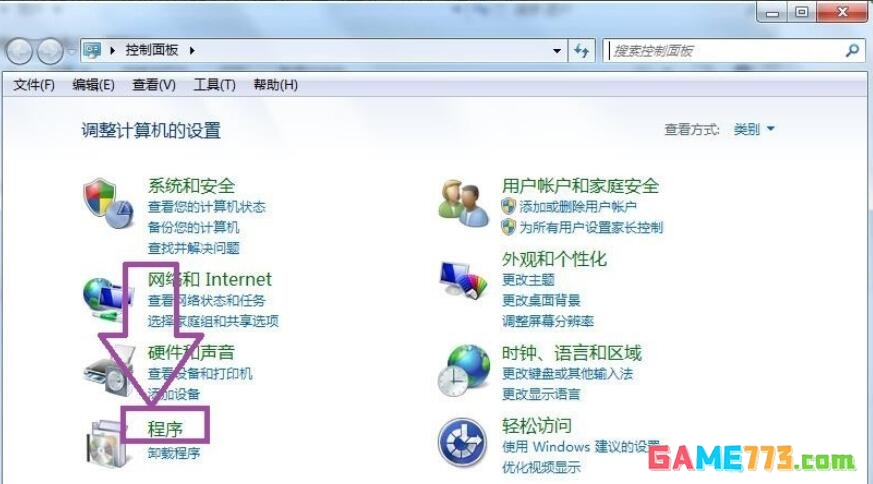
点击“程序”,进入到控制面板的程序页面,在页面上可见“查看已安装的更新”

点击“查看已安装的更新”,弹出卸载更新的页面,在卸载更新页面上向下滑动,找到“Windows Internet Explorer 10”
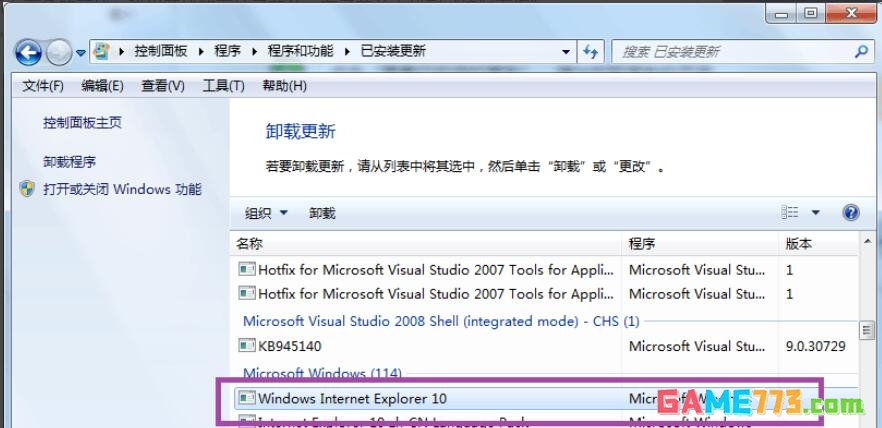
然后右击“Windows Internet Explorer 10”,弹出右击下拉子菜单,在子菜单中找到“卸载”

点击“卸载”,弹出是否卸载更新的询问窗口
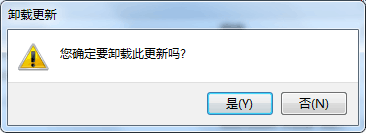
点击“是”,弹出卸载更新页面,可能需要几分钟,我们只需要等待即可
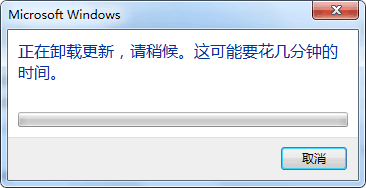
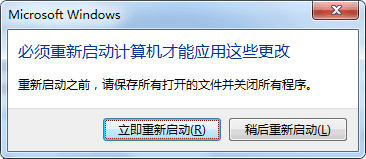
更新卸载完毕后,就会弹出是否立即重启的询问窗口,点击立即重新启动,即可卸载ie10了
下一篇:最后一页