谷歌浏览器怎么取消拦截弹出窗口 谷歌浏览器如何取消拦截窗口
来源:game773整合
作者:773游戏网
时间:2026-02-25 16:43
谷歌浏览器怎么取消拦截弹出窗口?谷歌浏览器如何取消拦截窗口?谷歌浏览器中,在浏览不同网站的时候会出现拦截,很多用户都不知取消网站的拦截,许多用户不清楚如何取消拦截。小编提供详细取消拦截教程,感兴趣的用户就快来一起看看如何取消拦截功能吧!
谷歌浏览器怎么取消拦截弹出窗口 谷歌浏览器如何取消拦截窗口
第一步
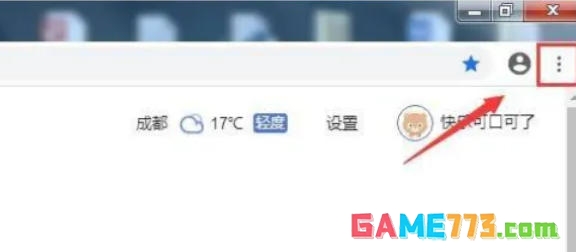
启动谷歌浏览器,点击右上角由三个垂直点组成的「自定义及控制」图标。
第二步
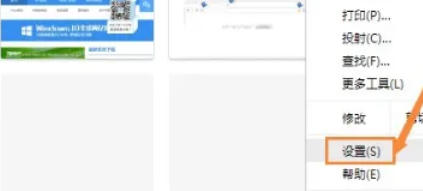
在弹出的菜单中,选择「设置」选项,进入浏览器的设置界面。
第三步
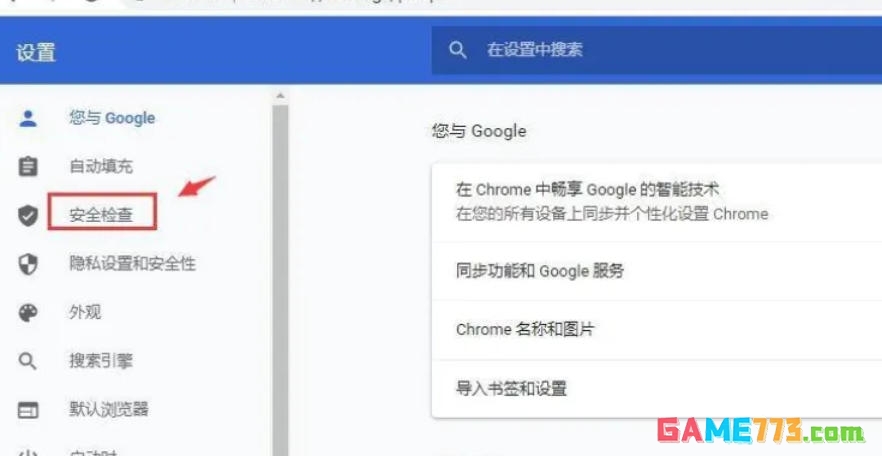
在设置页面左侧的导航栏中,点击「隐私设置和安全性」选项,
第四步
然后在右侧页面中找到并点击「网站设置」。

第五步
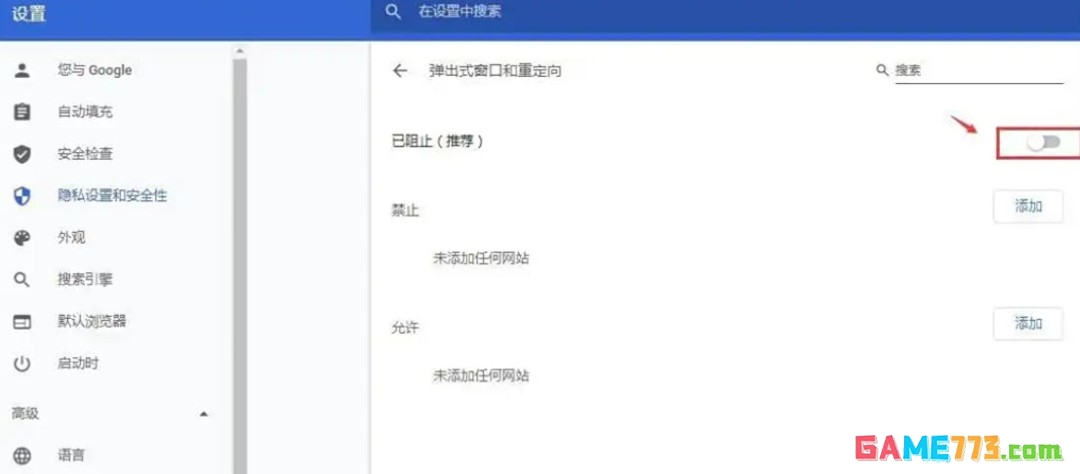
在网站设置页面中,向下滑动屏幕,直到找到「弹出式窗口和重定向」选项。

第六步
点击「弹出式窗口和重定向」选项后,会看到一个滑动开关。将这个开关向右滑动,直到它变为蓝色并显示「允许」,这样就取消了谷歌浏览器对弹出式窗口和重定向的拦截。
下一篇:最后一页