云骑士装机大师一键装机教程 云骑士装机大师怎么装机
来源:game773整合
作者:773游戏网
时间:2026-01-16 14:51
云骑士装机大师一键装机教程,云骑士装机大师怎么装机?云骑士装机大师是一键重装系统软件,适合新手电脑的用户。软件提供全自动化的安装流程,用户在只需选择所需系统版本,即可自动完成下载与安装,软件内置的PE环境更可在系统无法进入时进行修复或文件转移。详细的装机流程就跟随小编一起来看看如何装机吧!
云骑士装机大师一键装机教程 云骑士装机大师怎么装机
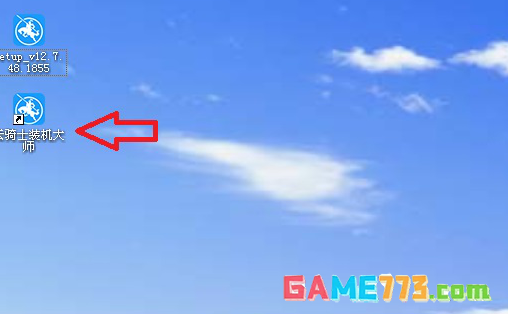
1、点击电脑桌面图标,打开云骑士装机大师软件,
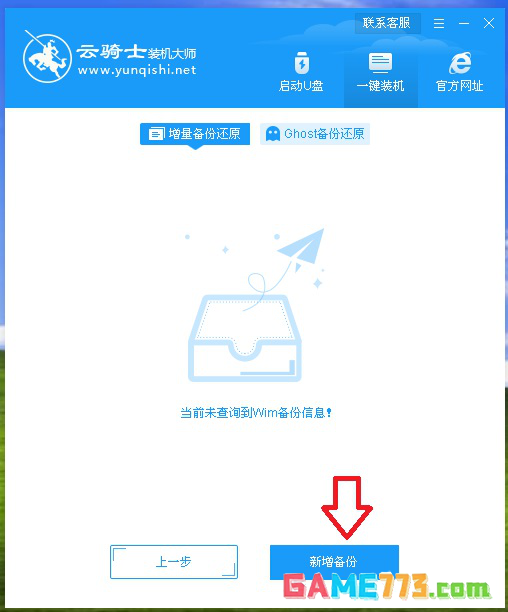
2、首先备份系统。点击软件界面下方"备份还原系统",然后在新出现界面点击"新增备份"。

3、默认设置,点击"开始备份"。等待至系统备份完成,然后点击"返回"。


4、就会在新增备份还原栏目下看到完成的备份文件。然后点击"上一步",返回软件原界面。(如果不需要备份,则可以省略上述步骤)

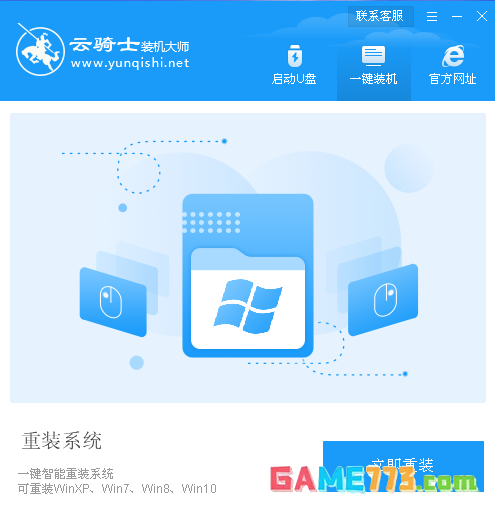
5、开始重装系统。点击"立即重装",然后等待环境检查完成。


6、环境检查完成会显示目前系统的主要信息,点击"下一步"。

7、选择要重装的系统。这里选择XP系统下的“专业版32位”,然后点击"下一步"。云骑士装机大师提供了目前最热门的 XP. WIN7. WIN8. WIN10四个系统选项,每个选项都包含不同类别版本,用户可以根据需要选择。


8、用户根据需要选择好重装系统后要自动安装的软件,然后点击"下一步",接着,选着备份选项,然后点击"开始安装"。


9、自动开始重装系统(下面步骤无需操作,耐心等待重装完成即可)。首先自动下载系统镜像. 软件和驱动。


10、自动重启,自动重装系统至完成。

下一篇:最后一页