XMind怎么换思维导图的背景颜色 XMind思维导图背景更换步骤解析
来源:game773整合
作者:773游戏网
时间:2026-01-15 17:43
XMind是个很不错的思维系统软件,小编经常用它来整理工作的优先级,思维中的灵感,还有各种表格写不清楚需要系统排列的东西,它是个很不错的办公助手,有时候思维混乱在用XMind梳理过后就会变的清晰, 如果你也经常被工作,学业所累,觉得事情太多理不清思绪,那么强烈推荐你们都试试XMind这个软件,它的大部分功能都免费,是个不错的软件。在XMind中我们是可以自由更换思维导图文件的背景的,很多小伙伴不知道怎么操作的话不妨来看看下面这个使用教程。
XMind快速更换背景的方法
打开XMind,随后进行绘制或打开已有的文件修改。
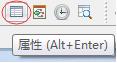
打开导图属性,右击导图空白处或者直接点击属性图标。
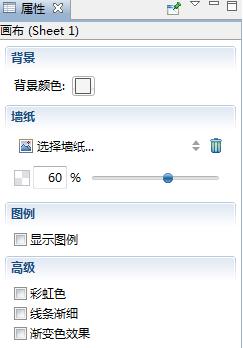
在属性面板中,第一板块为背景,即XMind思维导图背景。
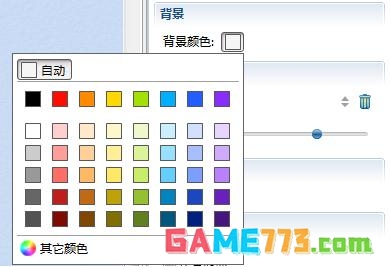
背景即可选择想要的背景颜色,在其他颜色中还可以自定义选取颜色。
若你看导图背景色还是太单调,那么,就试试墙纸吧。点击选择墙纸,在下拉窗口中找找有没你喜欢的背景图案,点击后,导图就会自动转化为当前背景。

还可以点击下方的“选择本地图片”按钮,选择图片上传作为XMind思维导图背景。
通过调节透明度可以将导图背景的图案调节的不那么浓烈或更加鲜明,透明度百分比越低则表示背景越淡化。
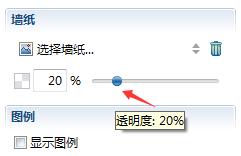
想删除当前XMind导图背景,直接点击选择墙纸后的删除图标即可。

下一篇:最后一页