起点读书怎么开启语音朗读模式呢 起点读书朗读模式怎么设置
来源:game773整合
作者:773游戏网
时间:2026-01-12 16:14
起点读书怎么开启语音朗读模式呢?起点读书朗读模式怎么设置?在起点读书的语音朗读功能能为用户自动播报小说内容。只需要用户在书架选择任意书籍进入阅读界面。点击屏幕唤出工具栏,在菜单中找到听书图标,点击即可立即开启语音朗读,用户还可以选择不同的朗读人声、语速和定时关闭,详细的设置就跟随小编一起来看看如何使用朗读功能吧!
起点读书怎么开启语音朗读模式呢 起点读书朗读模式怎么设置
1、在手机桌面点击打开【起点读书】app
2、点击下方导航栏的【账户】
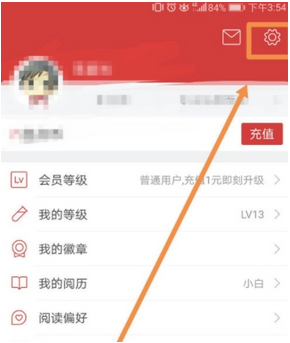
3、点击【账户】页面右上方的齿轮图标
4、找到并点击【阅读设置】
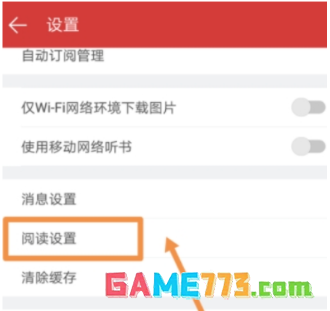
5、点击【系统语音朗读设置】,这时会提示要安装语记插件,点击下载

6、安装好插件后,点击进入,默认的发音人是王老师
7、点击右上方的三条横线,你可以试听其他人的声音

8、如果试听满意,点击该行,就会跳到下载页面,点击下载,并设为默认

9、最后回到你要看的小说详情页,点击【听书】就可以了

下一篇:最后一页