Premiere怎么导出原画质视频?Premiere原画质导出教程
来源:game773整合
作者:773游戏网
时间:2026-08-27 14:09
Premiere中导出视频时,如果希望尽可能保持原始画质,就需要合理设置导出参数。视频的分辨率、帧率、编码格式以及码率等都会影响最终效果,参数设置不合适可能导致画质出现明显压缩。对于需要保留原视频效果的情况,可以在导出界面根据源素材的规格进行对应设置,尽量保持分辨率和帧率一致,再选择合适的编码与码率完成导出。下面为大家带来Premiere导出原画质视频的详细操作方法。
Premiere怎么导出原画质视频?Premiere原画质导出教程
在使用adobe premiere pro(pr)进行视频编辑时,很多人都希望能导出保持原画质的视频,以确保作品的质量不受损。下面就来详细介绍一下具体的操作方法。
一、项目设置与原素材匹配
首先,在开始编辑前,要确保项目设置与导入的原素材画质参数一致。进入“文件”>“项目设置”>“常规”,检查“编辑模式”“时间基准”等设置,使其与原素材匹配。比如原素材是25帧/秒的帧率,项目设置也应设为25帧/秒。
二、导出设置
1. 选择导出格式
一般来说,h.264是比较常用且能较好保留画质的格式。点击“文件”>“导出”>“媒体”。
2. 视频设置
- 编码:选择h.264.
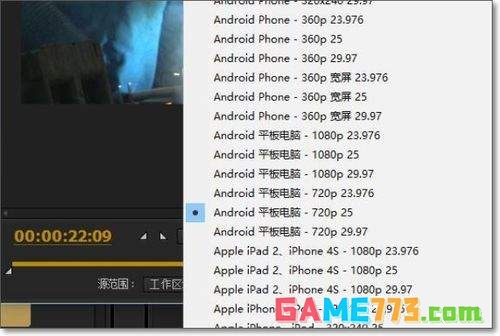
- 预设:可根据需求选择,如“匹配源 - 高比特率”等,尽量选择能保留更多细节的预设。
- 视频比特率:适当提高比特率,比如原素材比特率较高,导出时可保持相近或略高的值,这样能维持画质。例如原素材比特率是8mbps,导出时可设为8 - 10mbps。
- 分辨率和帧率:保持与原素材一致,不要随意更改。如果原素材是1080p、25帧/秒,导出设置也应如此。
3. 音频设置
- 编码:选择aac等常用编码。
- 比特率:一般128kbps或更高能保证较好音质,可根据原素材音频质量调整。
三、检查导出设置
仔细检查一遍导出设置中的各项参数,确保没有误操作。确认无误后,点击“导出”按钮,pr就会开始导出视频。导出过程中耐心等待,导出完成后,你就能得到与原素材画质相近的视频啦。
下一篇:最后一页