EDIUS怎么分离视频和音频?EDIUS分离声音画面教程
来源:game773整合
作者:773游戏网
时间:2026-08-26 11:54
EDIUS是一款功能丰富的视频编辑软件,在剪辑视频时,可以将视频画面和音频轨道分开处理,方便用户单独调整声音或画面。对于刚接触EDIUS的用户来说,可能还不清楚如何快速分离视频和声音。下面就为大家介绍具体的操作方法,一起来看看吧!
EDIUS怎么分离视频和音频?EDIUS分离声音画面教程
利用音频轨道分离
在edius中,我们可以通过音频轨道来快速分离声音和画面。首先,将视频素材导入到时间线中。然后,找到音频轨道,通常视频素材的音频会默认在主音频轨道上。选中该音频轨道上的视频素材音频部分,右键点击选择“分离音频”选项。此时,音频就会被分离到单独的音频轨道上,与视频画面彻底分开。这样,我们就可以方便地对音频进行单独编辑,比如调整音量、添加音效等,而不会影响到视频画面。
采用剪辑操作分离
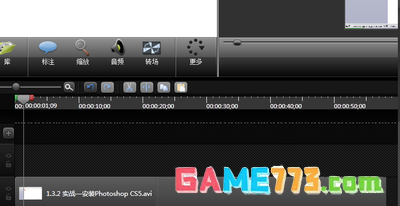
还可以运用剪辑操作来分离声音和画面。在时间线中,将播放指针定位到想要分离的位置。然后,使用“剪断”工具,在视频素材的音频和视频衔接处进行剪断操作。这样,音频和视频就会在该位置断开连接,实现了声音和画面的分离。这种方法适用于我们只需要分离特定时间段的声音和画面的情况,操作相对灵活。
借助特效功能分离
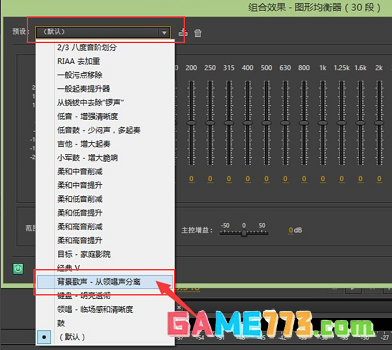
edius的特效功能也能帮助我们分离视频中的声音画面。例如,我们可以使用“音频滤镜”中的一些特效来实现。比如添加一个“静音”特效到视频素材的音频部分,这样就可以暂时让音频静音,从而在一定程度上实现了声音和画面的分离效果。当然,这种方法可能相对间接一些,但在某些特定需求下也能发挥作用。
下一篇:最后一页