idm下载器不显示下载按钮 idm不显示下载悬浮窗直接下载
来源:game773整合
作者:773游戏网
时间:2026-03-17 15:30
idm下载器不显示下载按钮?idm不显示下载悬浮窗直接下载?想要隐藏IDM下载器启动画面和下载进度对话框的朋友,这里整理了详细设置步骤。在用户使用idm下载器的时候希望简化下载过程,避免每次弹出启动画面窗口,想直接点击后就可以下载不用选下载文件夹等等,详细的设置就跟随小编一起来看看吧!
idm下载器不显示下载按钮 idm不显示下载悬浮窗直接下载
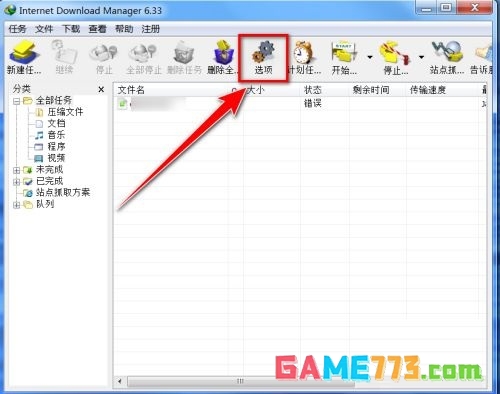
第一步:首先我们打开电脑上的internet download manager(IDM下载器)软件。
第二步:打开internet download manager(IDM下载器)后,点击工具栏上的“选项”(如图所示)。
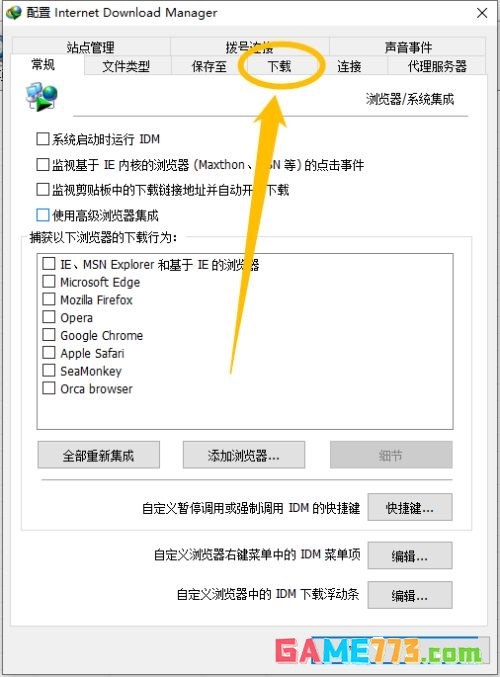
第三步:接着我们在“配置 Internet Download Manager”对话框中,点击上方的“连接”(如图所示)。
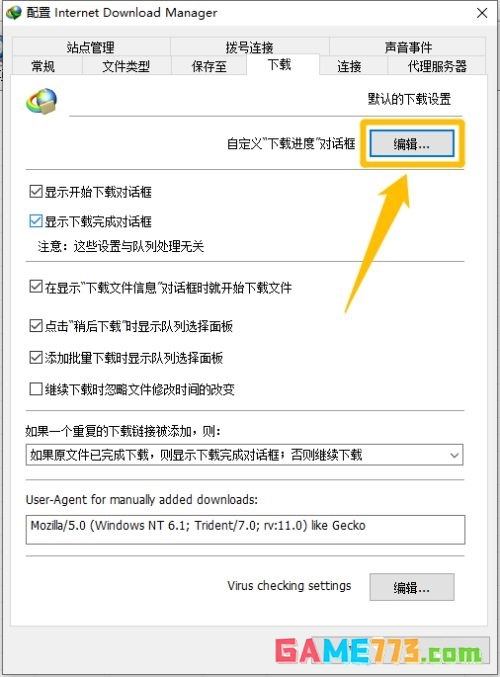
第四步:然后我们在“连接”选项卡中,点击“自定义下载进度对话框”右侧的“编辑...”按钮(如图所示)。
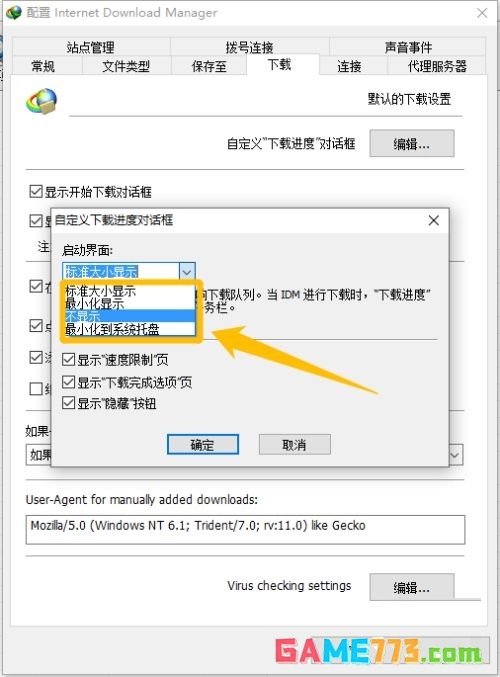
第五步:在弹出来的“自定义下载进度对话框”中,点击“启动界面”中的复选框(如图所示)。
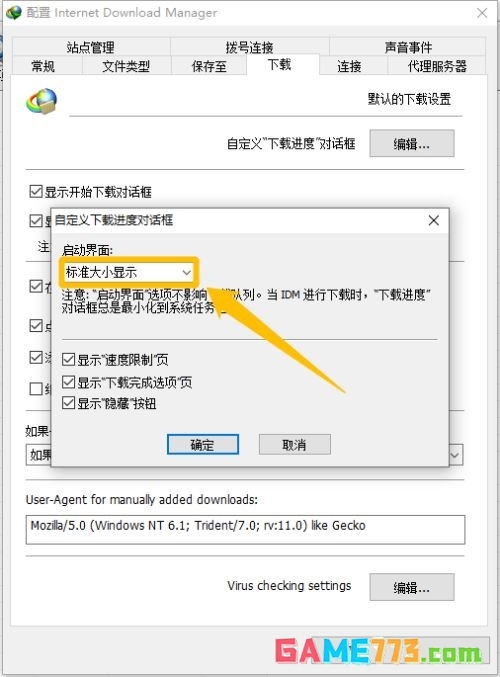
第六步:接下来我们点击“启动界面”中的复选框,在展开的下拉框中选择“不显示”选项(如图所示)。
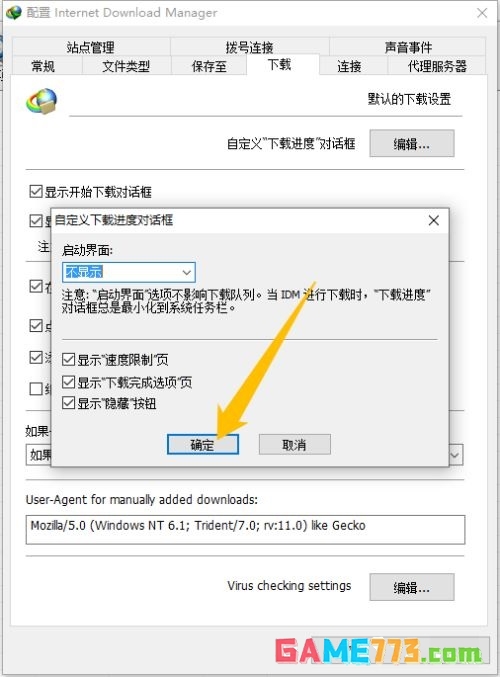
第七步:最后在展开的下拉框中选择“不显示”选项后,点击下方的“确定”按钮,这样就可以成功设置不显示下载进度对话框的启动画面了(如图所示)。
下一篇:最后一页