游戏加加帧数显示怎么关 游戏加加帧数怎么设置
来源:game773整合
作者:773游戏网
时间:2026-03-21 12:01
游戏加加帧数显示怎么关?游戏加加帧数怎么设置?想要通过游戏加加在游戏中实时显示帧数,在软件左侧找到硬件监控模块,开启桌面监控功能并根据个人需求调整显示内容。切换到游戏内监控页面,在监控内容选项中勾选FPS帧率显示即可,详细的设置方法就跟随小编一起来看看吧!
游戏加加帧数显示怎么关 游戏加加帧数怎么设置
1、首先,用户将游戏加加打开,点击左侧栏的“硬件监控,从而继续下一步操作。

2、然后,用户切换至“桌面监控”设置页,开启桌面监控。
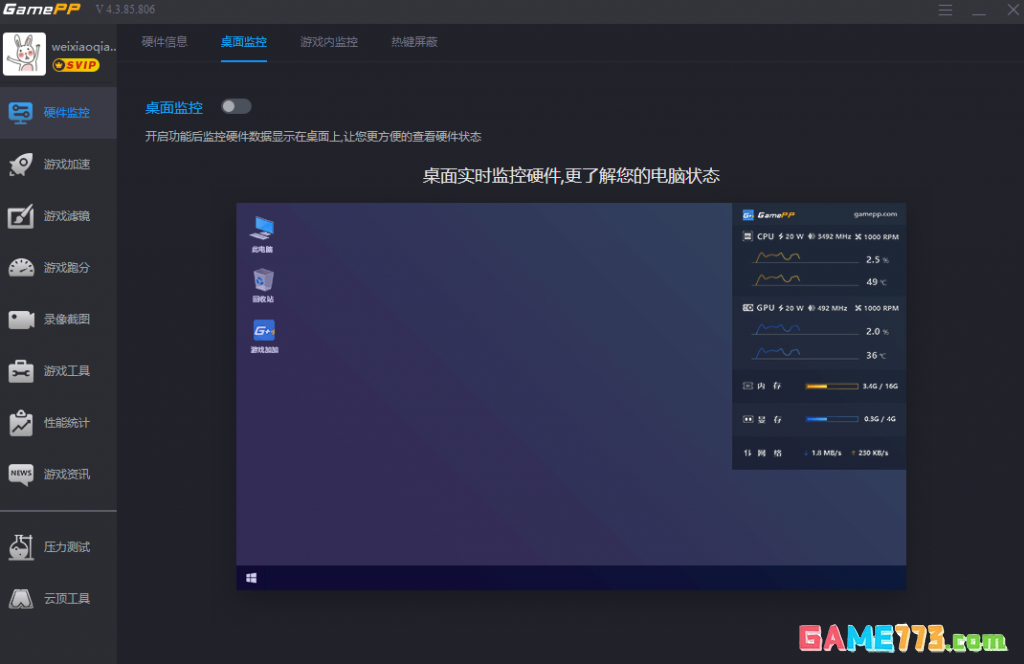
3、开启桌面监控后,参考如下图的做法,设置桌面监控内容。还有更多个性化皮肤进行使用

4、接下来,切换至游戏加加的游戏内监控的设置页,将游戏内监控开启。
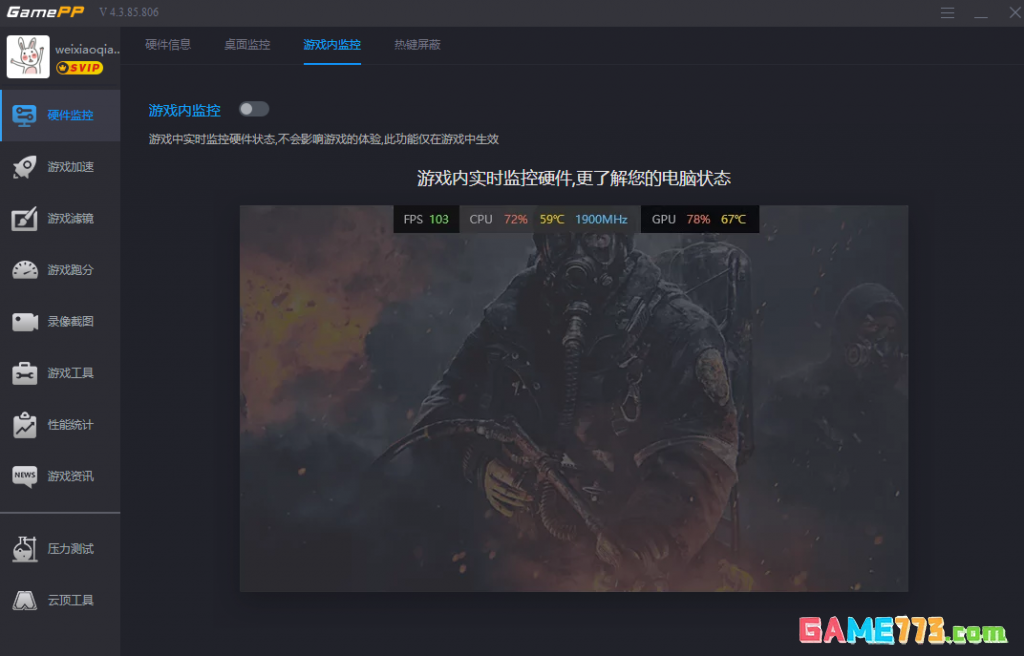
5、用户想要桌游模拟器游戏加加在游戏中显示帧数,那就将游戏内监控的“监控内容”中的“FPS”选项勾选。

6、最后,用户进入游戏,便会发现游戏加加在游戏中成功显示帧数。

游戏加加在游戏中显示帧数,需要打开游戏内监控,这样,帧数才会真正显示出来。

下一篇:oppo音质设置在哪里 oppo手机声音延迟怎么办解决