鲁大师一键释放内存怎么设置 鲁大师怎么自动清理内存
来源:game773整合
作者:773游戏网
时间:2026-02-28 17:20
鲁大师一键释放内存怎么设置?鲁大师怎么自动清理内存?在鲁大师软件中,用户可直接创建一键释放内存的桌面图标,用户可以通过图标能快速清理系统垃圾、释放运行内存,操作便捷高效。不知道如何创建步骤,小编给各位用户带来详细的设置教程,感兴趣的玩家I快来一起看看吧!
鲁大师一键释放内存怎么设置 鲁大师怎么自动清理内存
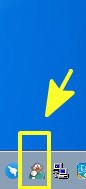
1、首先,点击选择桌面下方任务栏中的软件图标;
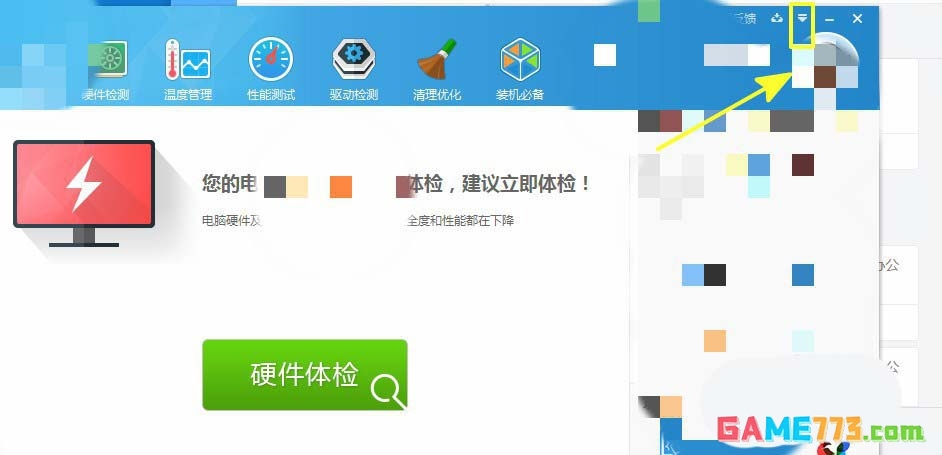
2、我们这时可以看到打开的软件首页面,我们点击选择右上角的菜单图标;
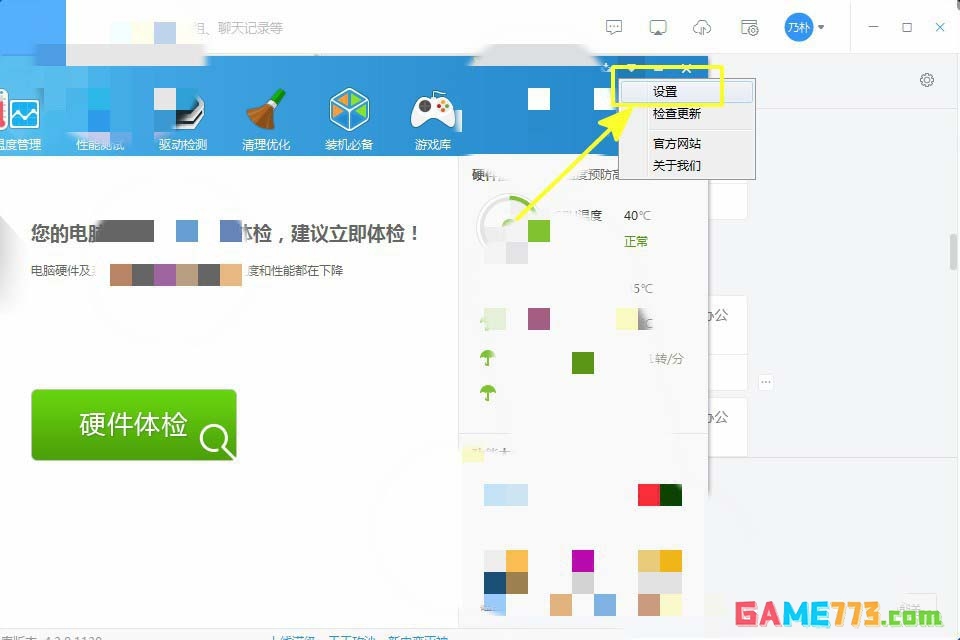
3、接着可以看到菜单选项列表生成,这时选择设置选项;
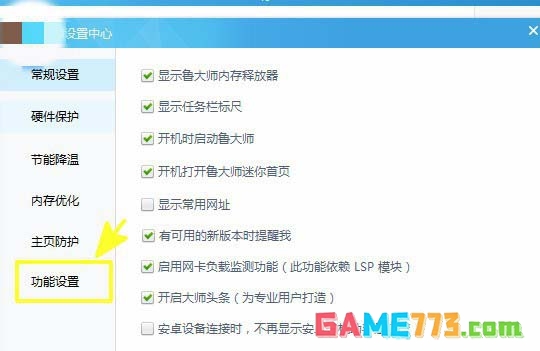
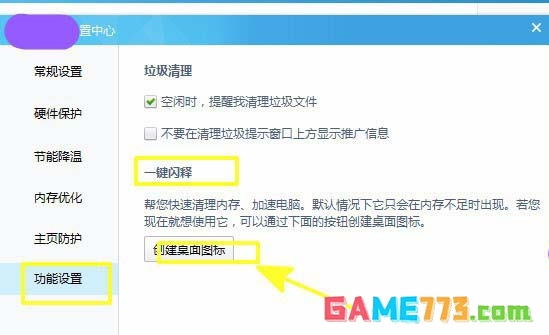
4、紧接着就会看到该软件的设置中心页面,点击功能设置选项;
5、这时就会在功能设置板块右侧看到一键闪释的设置,我们点击创建桌面图标;
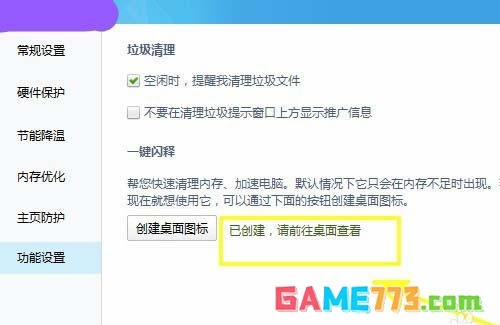
6、当创建桌面图标成功即可在页面中看到已创建的相关提示;
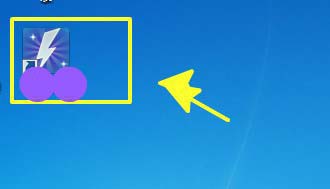
7、我们此时在电脑桌面上看到一键闪释的图标。我们只要双击该软件快捷方式即可。
8、最后,我们马上即可看到一键闪释正在释放空间的情景。
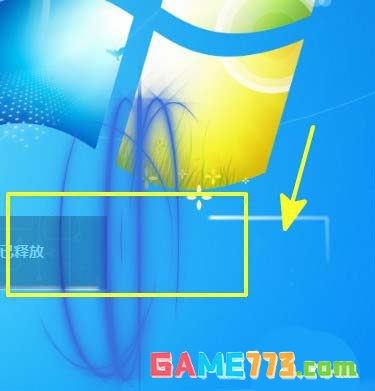
现在,双击图标,就可以看到正在电脑释放空间。
下一篇:最后一页