百度网盘如何同步本地文件 百度网盘如何同步本地资源
来源:game773整合
作者:773游戏网
时间:2026-02-05 15:49
百度网盘如何同步本地文件,百度网盘如何同步本地资源!百度网盘作为功能全面的云端存储软件,本身是支持各类文件的上传与备份。如果用户需要将本地文件夹自动同步至网盘,其实非常简单,最直接的办法就是直接拖拽文件夹到百度网盘中,这样文件夹内的文件变更便会自动与云端保持同步,让数据便捷管理和备份。更详细的操作就跟随小编一起来看看如何操作吧!
百度网盘如何同步本地文件 百度网盘如何同步本地资源
首先要跟大家说的是这个功能要开通网络网盘会员后才能使用。
网络网盘备份后会在电脑里创建一个文件夹,登录以后网络云盘的文件会自动同步到这个文件夹。将电脑里的文件放入这个文件夹,也会自动同步上传到网络云盘。
先打开网络网盘;再在网盘主界面的右上角找到“菜单”按钮并打开里边的“设置”功能;
打开设置后,在“基本”设置中就能看到“自动备份”的功能了,点击它后边的“管理”按钮;
在“管理自动备份”窗口中点击下方的“手动添加文件夹”
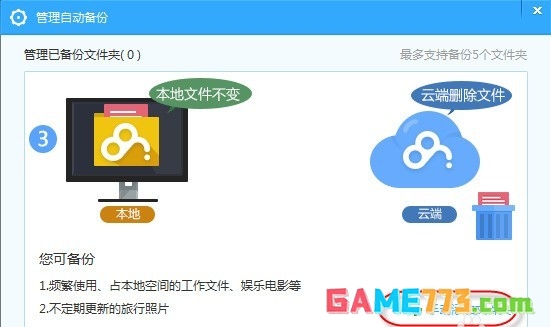
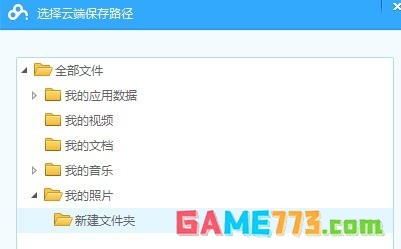
在弹出的窗口中选择选择好文件夹后,再点击“备份到云端”按钮。在“选择云端保存路径”选择存放的位置,当然你也可以新建一个文件夹。这个可以同步文件夹了。
下一篇:最后一页