yuzu模拟器手柄设置教程 yuzu模拟器手柄怎么设置
来源:game773整合
作者:773游戏网
时间:2026-02-04 16:01
yuzu模拟器手柄设置教程,yuzu模拟器手柄怎么设置?yuzu模拟器支持连接多种手柄,不同设备的设置方法有所差异。很多用户不知道如何配置,可以参考小编带来的步骤,只要在模拟器主界面选择模拟中设置,在进入控制选项后根据手柄类型选择对应输入设备并进行键位映射即可。不知道如何设置手柄的用户就跟随小编一起来看看吧!
yuzu模拟器手柄设置教程 yuzu模拟器手柄怎么设置
Xbox手柄配置设置
1、再打开的yuzu模拟器中,点击左上方模拟选项,再打开的窗口中选择设置功能进行点击。
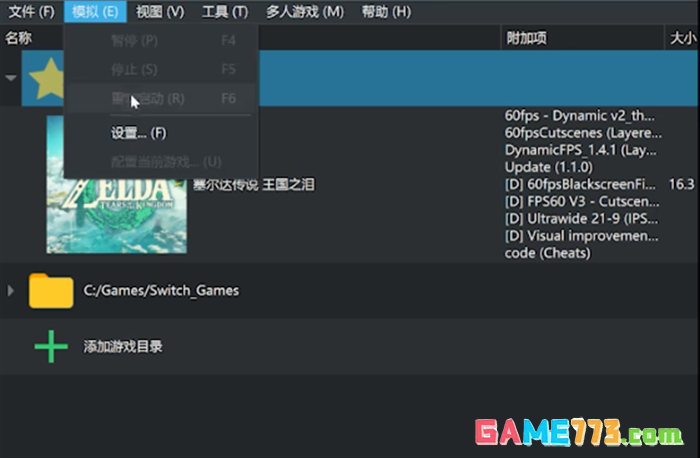
2、打开的设置页面中,在左侧选择控制选项,进入到设备控制页面。
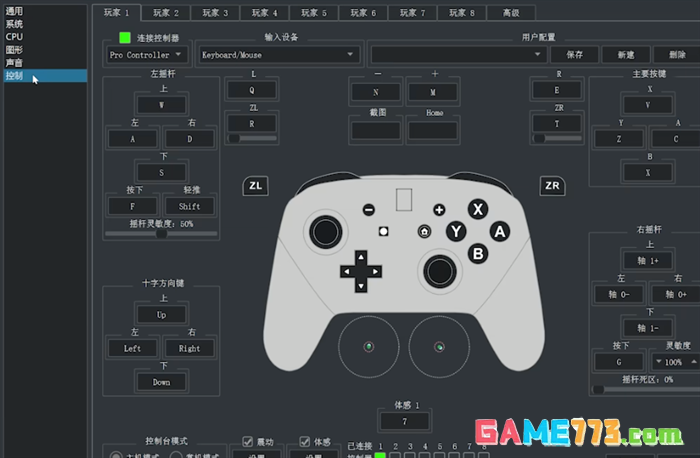
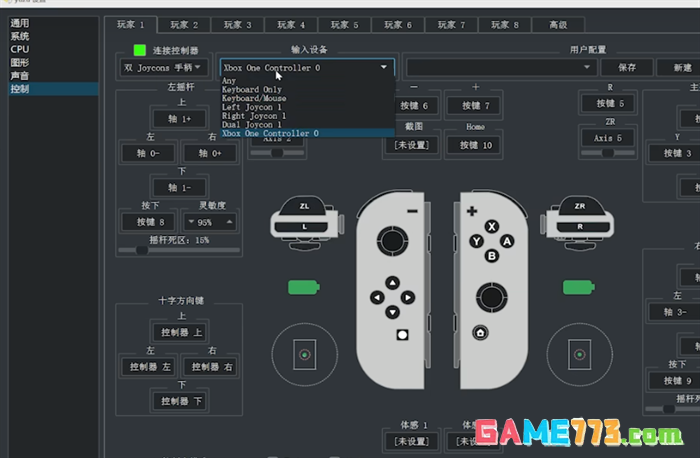
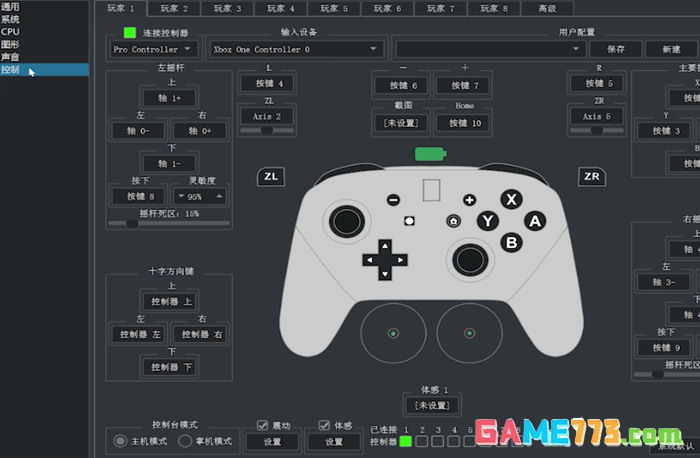
3、在连接控制器中选择【pro Controller】选项。
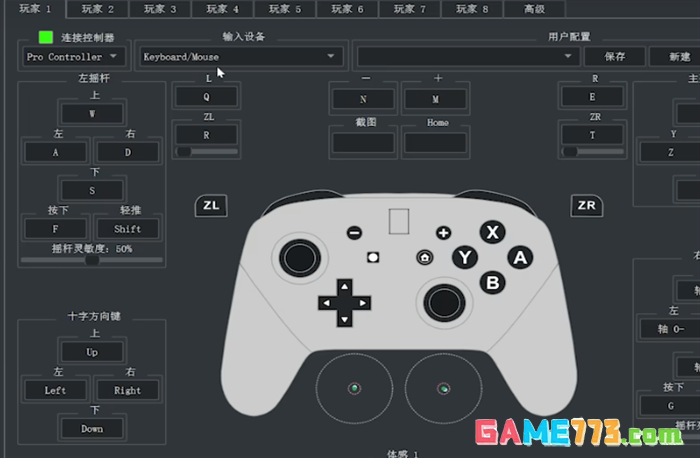
4、在输入设备中选择系统检测到的手柄设备,也能选择键鼠设备进行游戏。
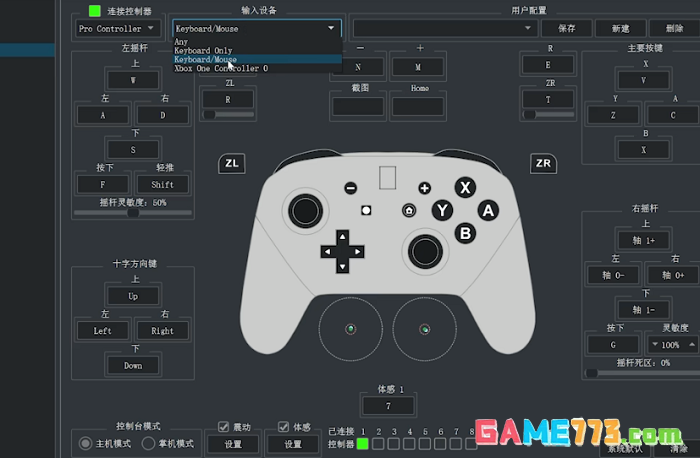
5、选择手柄设备后,ab键和ns手柄位置相反,点击右侧主要按键的A选项按键1.在按一下手柄上的A键,点击B下面的按键0.在按一下手柄上的B键。
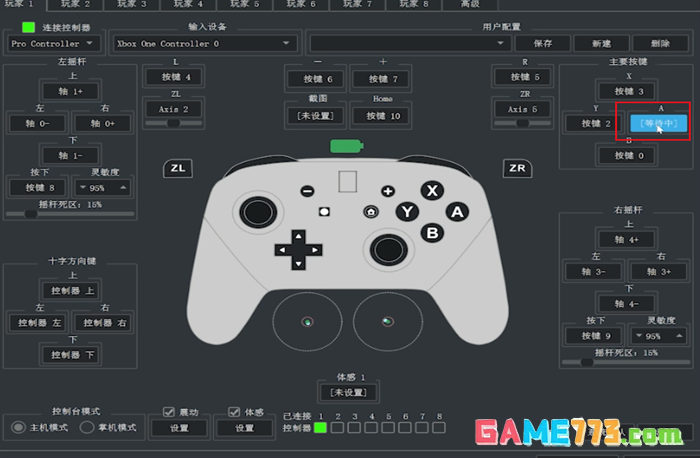
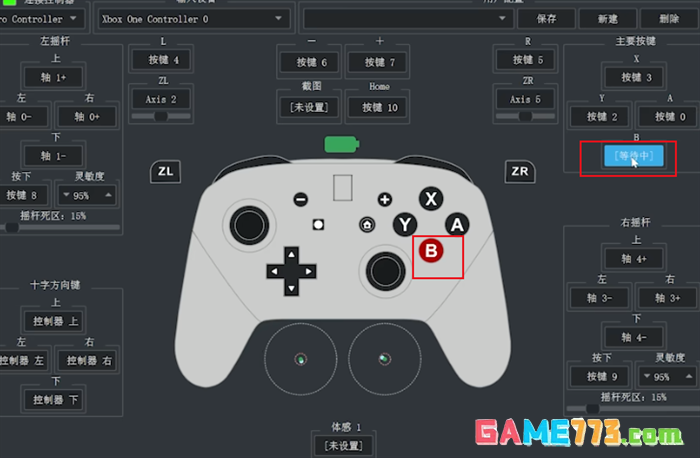
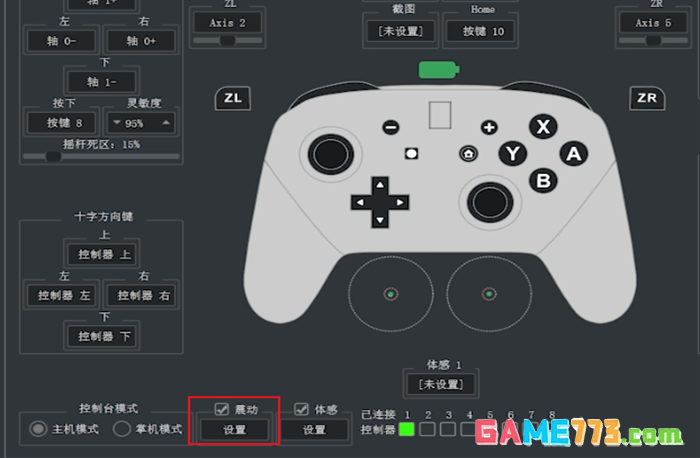
6、ab键设置完成后,记得勾选左下角的震动选项,会影响到手柄的操作。
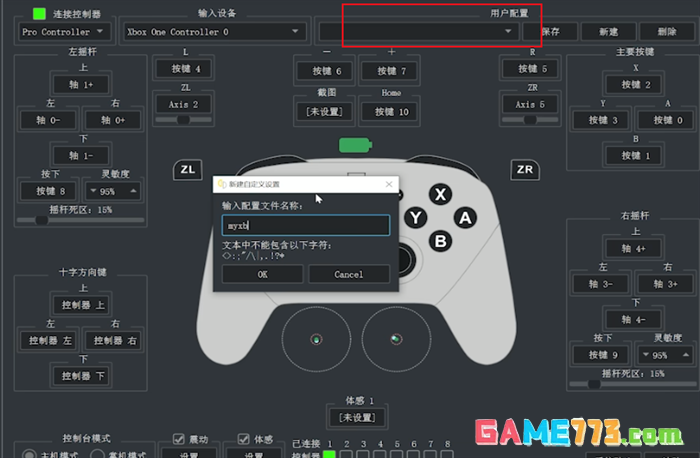
7、在用户配置处进行手柄设备配置的保存,可以重复进行使用。
8、在游戏属性页面中可以设置不同的配置文件,有的游戏可以设置Xbox配置,体感游戏选择Joycon配置。
Joycon体感手柄配置设置
1、通过yuzu模拟器设置进入到手柄控制页面。
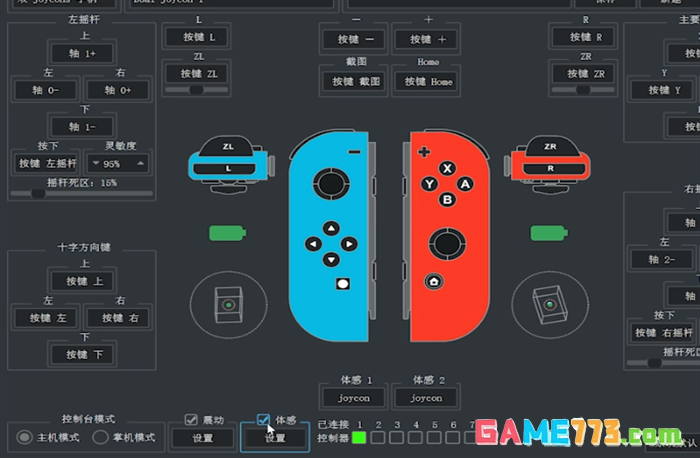
2、连接控制器中选择【双 Joycons手柄】,输入设备中选择系统检测到的【Dual Joycon1】手柄设备连接。
3、左下角的体感设置进行点击勾选,再点击右下角的ok即可设置完成。
下一篇:最后一页