win10取消自动关机设置在哪 win10怎么取消自动关机命令
来源:game773整合
作者:773游戏网
时间:2026-01-29 16:03
win10取消自动关机设置在哪?win10怎么取消自动关机命令?许多用户不知如何取消自动关机命令。在用户设置自动关机后,突然想要取消自动关机的命令,用户不知道如何操作,那么本教程将为用户带来取消自动关机的快捷键与步骤,帮助用户轻松管理电脑的关机计划。感兴趣的用户快来看看取消自动的关机的快捷命令吧!
win10取消自动关机设置在哪 win10怎么取消自动关机命令
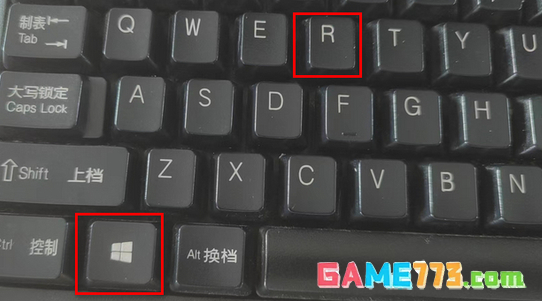
打开电脑,同时按下键盘的【win】键和【R】键。
同时按下win+R后,打开运行窗口。
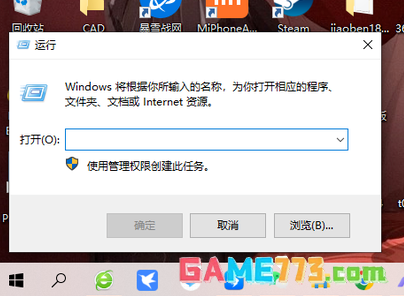
输入【cmd】按下回车键。

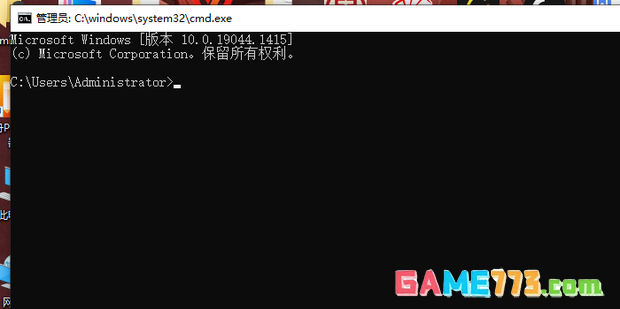
这样就打开了管理员命令页面了。
输入指令【shutdown -a】按下回车键。
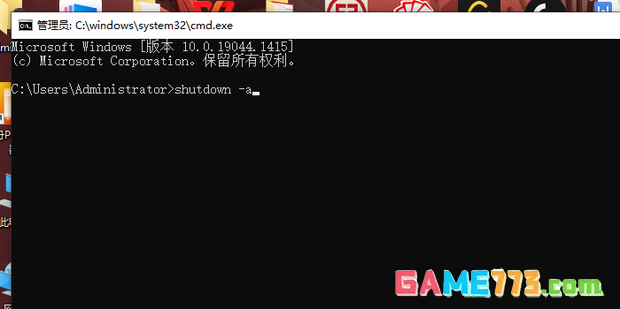
右下角会弹出提示【注销被取消】,这样就取消win10的自动关机了。

下一篇:最后一页