抖音自动连播怎么设置 抖音如何设置自动连播
来源:game773整合
作者:773游戏网
时间:2026-01-23 15:54
抖音自动连播怎么设置?抖音如何设置自动连播?抖音用户希望开启自动连播功能以实现连续观看,该功能的设置开关位于视频播放界面。用户只需要在播放任意视频时,轻点屏幕唤出控制菜单,于右侧找到并点击自动连播,将其切换为开启状态即可,或者在设置中进行设置也可以。感兴趣的用户就跟随小编一起看看如何设置!
抖音自动连播怎么设置 抖音如何设置自动连播
方法一:
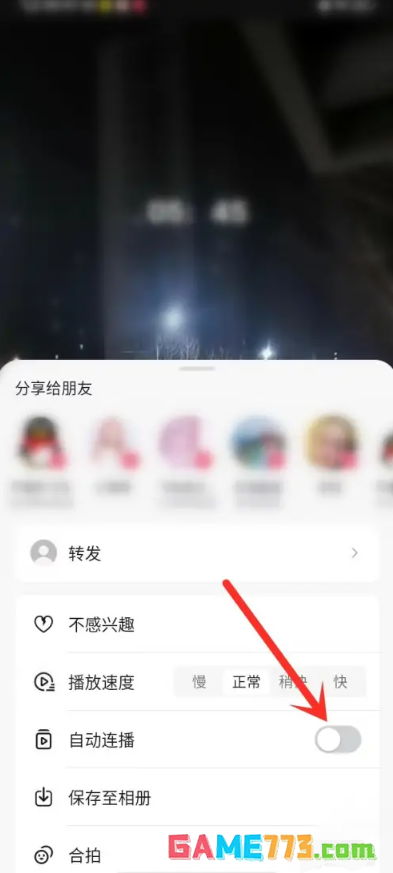
1、首先我们打开抖音,在视频播放界面长按屏幕,如图所示。

2、然后我们在弹出的底部窗口列表中点击打开如图所示的自动连播功能。
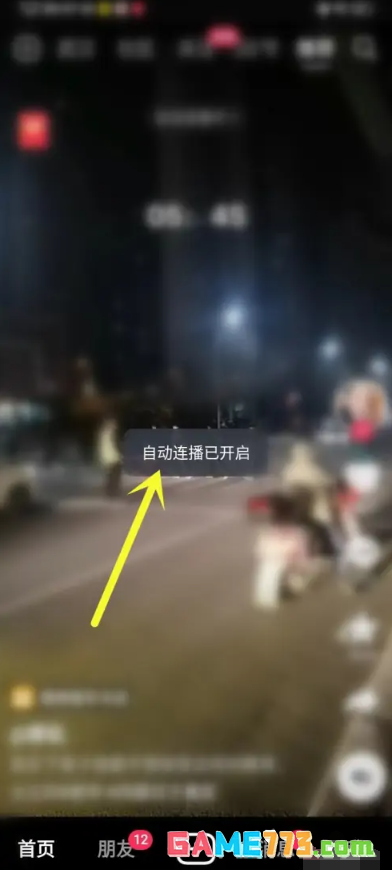
3、最后我们看到如图所示的自动连播已开启,就可以自动播放下一个视频了。
方法二:
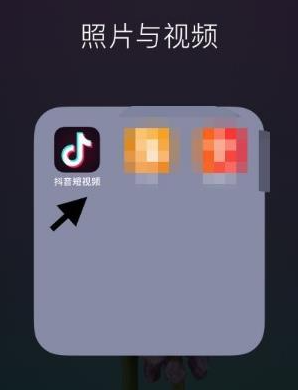
1、首先是需要先找到抖音,接着是点击进入抖音界面中。
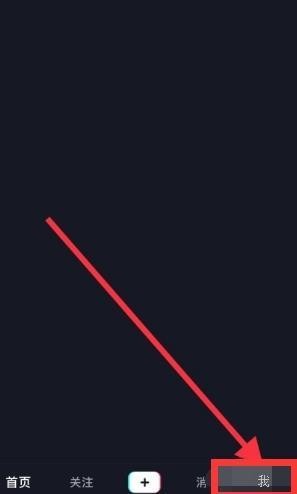
2、随后就是需要点击右下角位置的【我】选项进入。
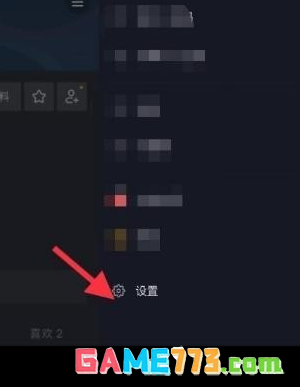
3、在右上角的菜单功能中进入,在下方是找到【设置】,随后是点击进入。
4、到达【设置】中后是需要找到里面的【通用设置】功能,点击进入。
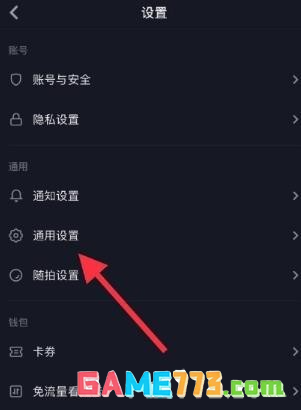
5、进入到【通用设置】中后,是可以在这里找到非WiFi下自动播放,进入进行设置。

下一篇:最后一页