eclipse安装教程详细图解 eclipse安装步骤详细
来源:game773整合
作者:773游戏网
时间:2025-12-15 14:19
eclipse安装教程详细图解?eclipse安装步骤详细?eclipse是一颗开源代码开发平台,软件其强大的扩展性可以让开发者操作更为便捷。许多新用户常询问其安装步骤该怎么操作,小编给各位整理了清晰明了的图文指引,帮助用户一步步轻松完成Eclipse的安装与配置,感兴趣的用户千万不要错过,快来看看吧!
eclipse安装教程详细图解 eclipse安装步骤详细
1、我们首先在百度上搜索该软件官 网,然后下载此软件。
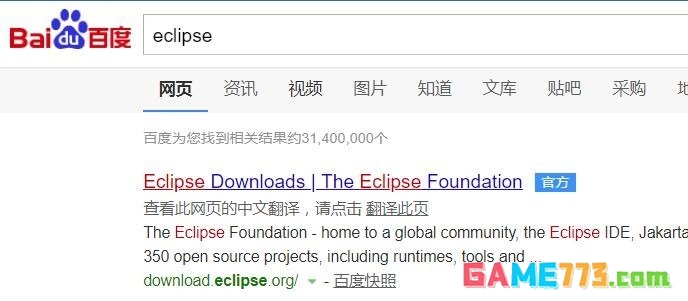
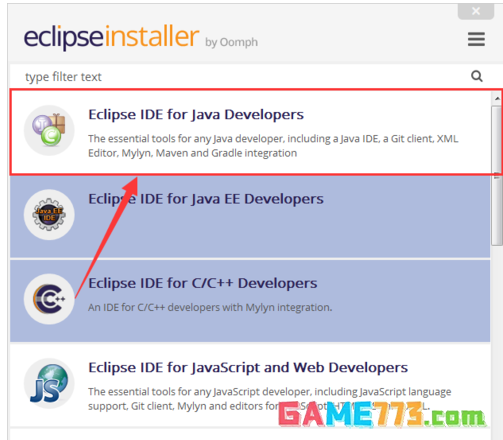
2、然后双击打开后,发现有四个选项。第一个是标准java开发,第二个是企业版,
第三个是C/C++,第四个是java web,第五个是PHP。我们选择第一个进行安装。
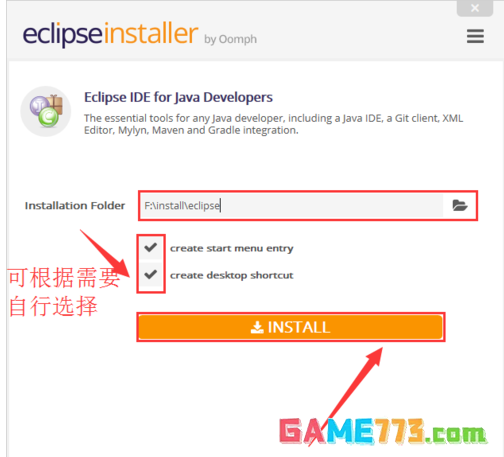
3、进入下一步以后,我们将默认的安装位置更改下。建议别安装在C盘中,
(然后这两个选项是创建开始菜单、创建桌面快捷方式),根据需要自行选择,然后点击【INSTALL】安装。
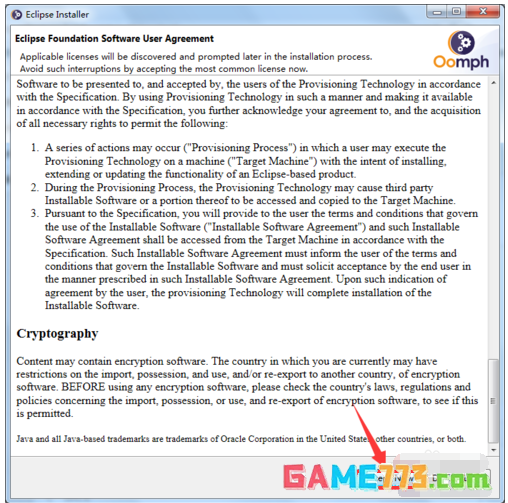
4、当弹出安装协议的窗口时,选择【Accpt now】.不然将安装失败。
5、正在安装过程中,请耐心稍等。
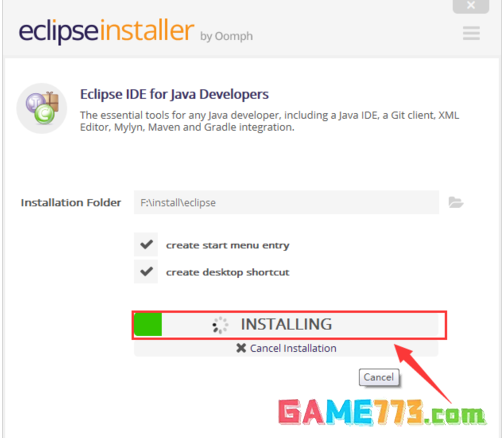
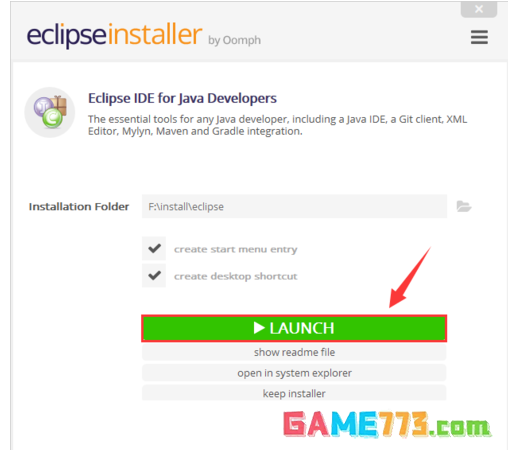
6、安装成功后,选择【LAUNCH】进入。
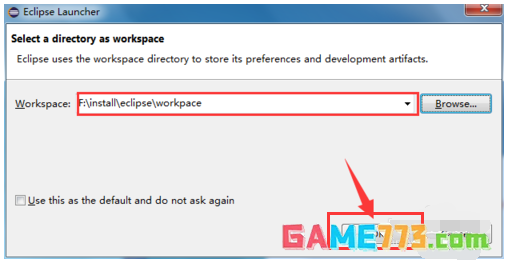
7、然后配置我们的workpace目录。建议别选择C盘,选择完成后,点击【OK】。
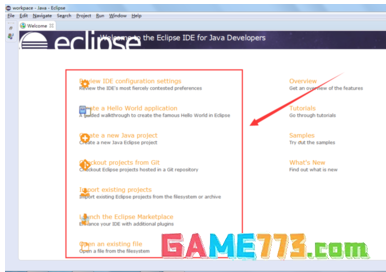
8、然后我们就能够对需要创建的项目进行Java编程了。
下一篇:最后一页