钉钉会议中如何共享屏幕 钉钉会议共享屏幕怎么弄
来源:game773整合
作者:773游戏网
时间:2025-12-12 17:22
钉钉会议中如何共享屏幕?钉钉会议共享屏幕怎么弄?在钉钉会议中,屏幕共享可以更加展示桌面、共享课件或文件,让远程交流更加轻松。想要开启这个功能只要在会议界面底部或侧边工具栏中找到共享屏幕的按钮,轻点后选择希望分享的窗口或整个桌面,确认即可一键开启。无论是演示文稿、数据分析还是协同编辑。共享屏幕让沟通工作更加高效,一起来看看如何操作吧!
钉钉会议中如何共享屏幕 钉钉会议共享屏幕怎么弄
电脑端开启共享屏幕
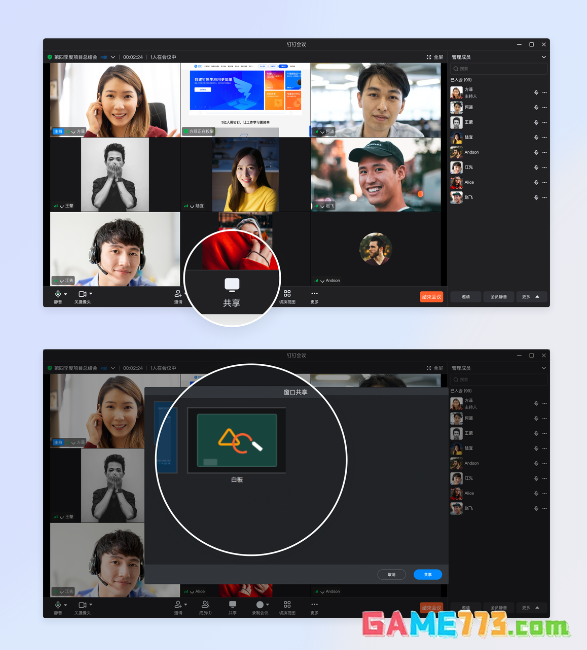
PC端会议进行界面>>单击屏幕下方菜单栏中的共享图标,有如下四种共享模式可供选择:
- 共享桌面:与所有参会成员共享桌面的内容 (个人电脑桌面的内容都会被共享)。
- 共享白板:会出现钉钉白板界面并与所有参会成员共享整个桌面。
- 共享云文档:共享选中的钉钉文档。
- 共享电脑音频:在进行共享桌面时,可选择是否共享电脑音频,共享音频后,参会人可听到共享人电脑发出的声音。
注:开启桌面共享功能后,所有成员都能观看到共享的内容。
手机端开启共享屏幕
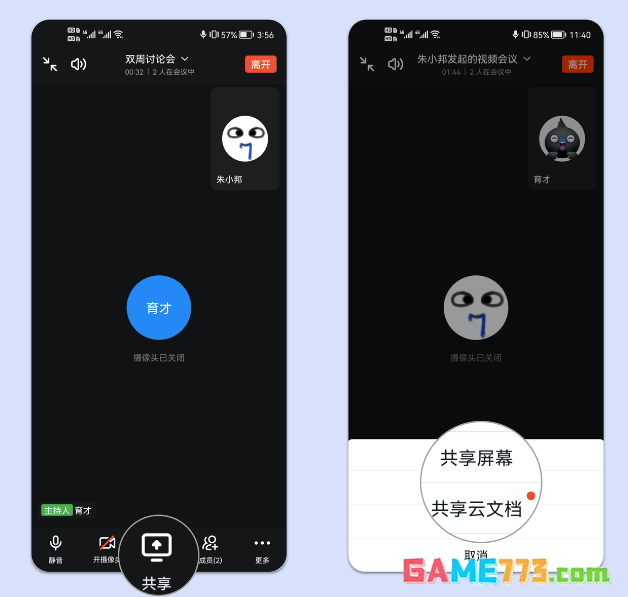
移动端会议进行界面>>点击屏幕下方菜单栏中的共享 图标>>选择共享屏幕,或者共享云文档。
下一篇:最后一页