live2d使用教程 live2d基本操作
来源:game773整合
作者:773游戏网
时间:2025-12-04 15:41
Live2D是一款广泛应用于游戏与虚拟形象的2D图像渲染技术软件,它通过将静态的二维图像分割为多个可动部件并建立模型,使图像能够流畅地实现转头、摆动等立体动作,从而在保留手绘风格的同时创造出类似三维模型的生动效果。该技术特别适合用于动画风格的冒险游戏、虚拟主播形象等领域,深受相关创作者喜爱。live2d使用教程,live2d基本操作对于刚接触的用户而言,入门学习通常需要掌握图像分层拆分、模型参数调整以及动作绑定等核心步骤,建议通过官方教程或系统性的图文指南开始实践。
live2d使用教程,live2d基本操作
一、live2d人物建模:
1、准备绘制插图
首先,打开您可以从页面顶部下载的模板数据。该文件夹包含两种类型的PSD文件。这次我将绘制一个男孩角色,因此打开“ SD template_boy.psd”。打开后,它将处于以下状态。

2、画一个图
为了在Live2D中移动,需要为每个零件分别绘制插图。
首先,在草图图层上准备草图。
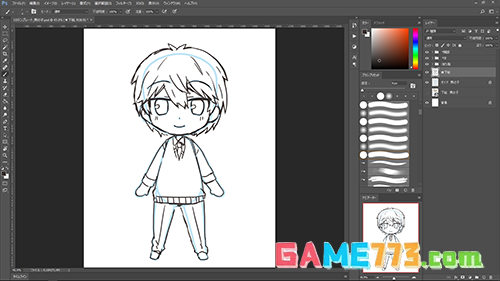
准备好草图后,我将为每个零件实际绘制一个插图。
在顶部,有称为“头”和“身体”的组。
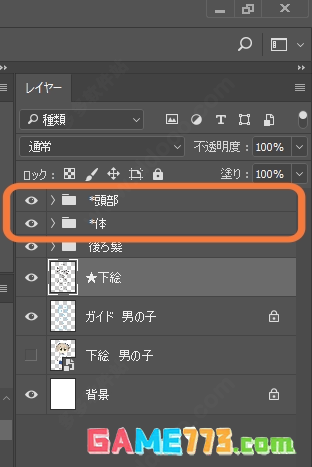
打开每个组时,您将看到许多带有详细零件名称的组。
这一组中有一个线条画图和绘画层,因此我将在该层中进行写。
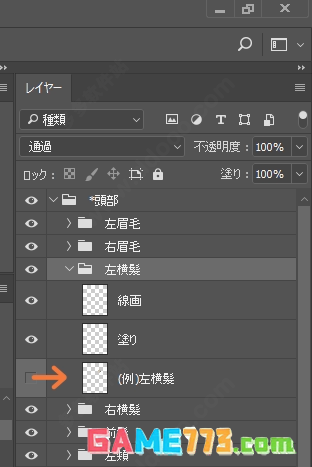
每个组都有一个标有(示例)的示例图层,因此,如果您不知道如何绘制它,请参考它。
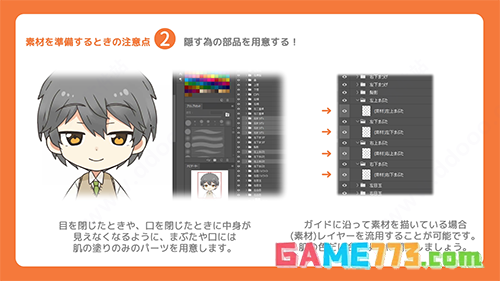
3、准备材料时的注意事项
添加到工程图中
首先,当您移动它时,您可以看到隐藏的部分,因此最好在空白处书写材料。
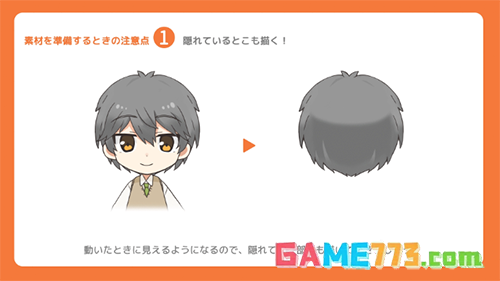
Live2D将使眉毛和嘴巴的形状变形,因此暂时遵循指南是个好主意。
必须准备眼睑和嘴的皮肤涂漆部分,以使在闭眼或闭嘴时看不到内含物。
如果要沿着辅助线绘制睫毛或嘴唇,则已经有可用的基础材料,因此请调整颜色和范围。
4、合并图层
准备好材料后,我们会将每个零件分成一层。
如果您使用的是Photoshop,建议您使用已分发的联接脚本。
即使使用Photoshop以外的图像软件手动组合它们,只要将零件组合成一层即可,也没有问题。
另外,名称开头带有“ *”的组将被附加,因此脚本不会将其合并。不使用脚本进行手动组合时,请小心不要组合。(具有“ *”但不具有“ *”的组应为每个组合并。)
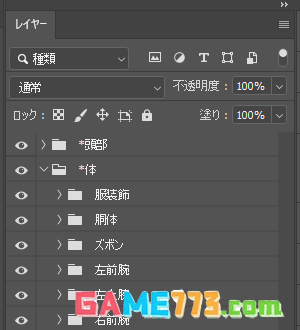
合并时,请注意以下几点。
(1)开头不带“ *”的组名不合并。
(2)注意不要使用相同名称的图层。
(3)保持图层属性正常。
(4)不透明度和填充在编辑器中100%反映出来。
(5)应用图层蒙版。
(6)将颜色模式设置为RGB,将颜色配置文件设置为sRGB。
二、怎么调整多边形:
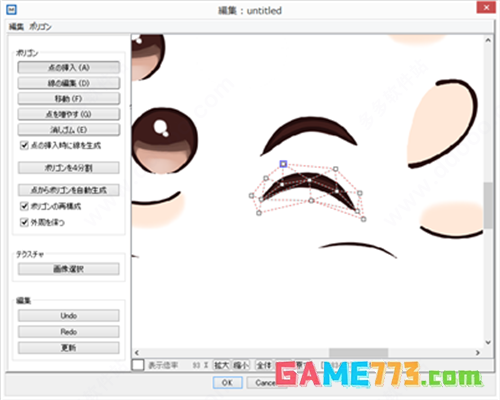
使用“纹理编辑”来校正图形对象的多边形。
首先,从“睫毛”校正多边形,“睫毛”是具有大量变形的部分。
1、单击“睫毛”部分中的“左眼”绘图对象,然后选择左眼睫毛。
2、单击“纹理编辑”按钮。

显示“纹理编辑”对话框。
我们将在此屏幕上修改多边形。
三。live2d模型制作教程:
1、原始图片的准备和处理
Live2D通过更改原始图像本身来实现三维表达。因此,至少需要一张原始图片(插图)。将您要移动的每个部分的原始图片分开。通过将原始图像按每个部分划分为图层,将其保存在PSD数据中,可以在继承了图层名称和显示顺序的情况下将其加载到Cubism Editor中。

原始图像数据是处理的基础
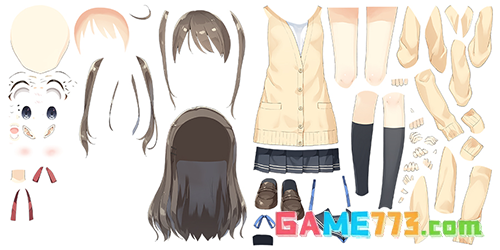
拆卸要移动的每个零件
2、建立模型
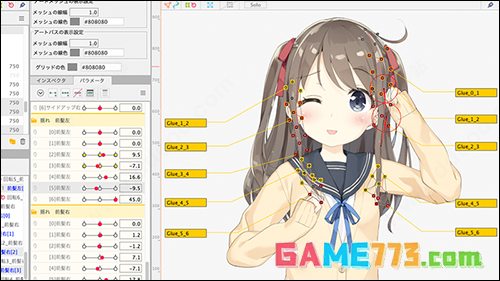
根据上一节中的数据创建Live2D模型。对于分配给每个零件的多边形,请使用立体主义编辑器的编辑功能(例如“变形器”和“参数”)为模型添加一定范围的移动。
Cubism Editor具有许多有用的功能,这些功能使Live2D建模舒适高效。请千方百计。
3、创建动画
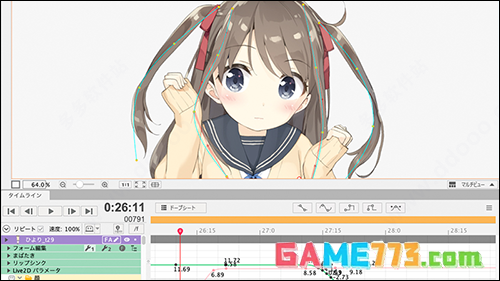
通过将角色添加到完成的模型中来创建动画。通过沿时间轴指定关键帧,可以创建Live2D特有的精美动画。
除此之外,它还具有丰富的动画表达功能,例如通过物理计算来增加头发的摇摆,以及从音频文件自动生成令人垂涎的动作的嘴唇同步功能。
4、导出到视频/嵌入应用程序
可以将创建的动画导出为视频文件,GIF动画或序列号静止图像。此外,Cubism AE插件使您可以在Adobe®AfterEffects®软件上使用Live2D文件。请使用它来提高视频作品的质量。
它也可以导出为应用程序和游戏的文件,并且无论类型如何,都可以用于多种用途。
下一篇:最后一页