rivatuner statistics server怎么用 rivatuner statistics server教程
来源:game773整合
作者:773游戏网
时间:2025-12-03 17:17
RTSS(RivaTuner Statistics Server)是一款兼容多型号显卡的监控与超频工具,既能实时统计显卡运行状态,也支持通过超频设置充分释放显卡性能。为帮助用户快速掌握其使用技巧,以下提供详细rivatuner statistics server怎么用?rivatuner statistics server教程的操作指引,以便更有效地利用该软件优化显卡表现。
rivatuner statistics server怎么用 rivatuner statistics server教程
一、界面功能
表示该选项建议保持默认
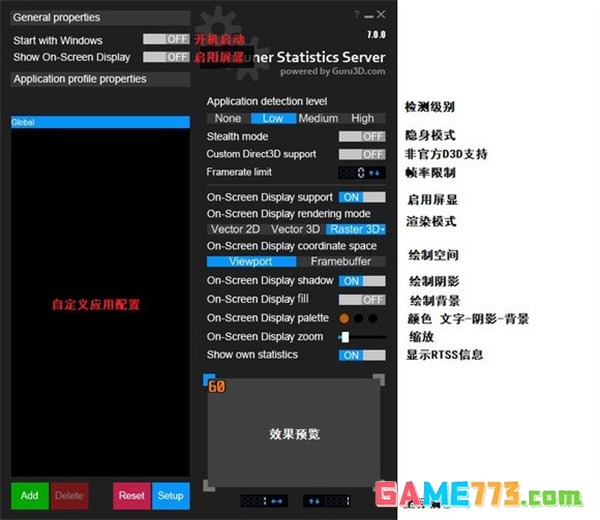
检测级别:对程序调用D3D, OPGL运行库检测的敏感程度,正常检测不需要更改。None可完全关闭可以让RTSS不影响该程序;
隐身模式:反·反作弊,防止被网游的反作弊系统干掉;
非官方D3D支:目前还没有遇到过需要该选项的程序;
帧率限制:吧里应该不会相信限制帧率延长显卡寿命之类的瞎扯;
启用屏显:这都不开还看教程干嘛;
渲染模式:建议Raster 3D,若不能显示或是遇到BUG再尝试另两种模式,老游戏需要注意;
绘制空间:视口:默认选择; 帧缓冲:如果视口模式位置出错,则选择该选项;
绘制阴影:或者叫字体描边,外观选项;
绘制背景:在文字后面填上一块半透明纯色,外观选项;
颜色:三个圆圈对应文字-阴影-背景,外观选项;
缩放:字面意思,外观选项;
显示RTSS信息:显示RTSS统计的帧率信息,详细设置在SETUP中。RTSS显示的自身信息永远布局的最下方。
二、基本设置
对于常见游戏和软件,RTSS已经内置的设置方案,一般不需要再调节上文中的技术相关设置。
1.设置界面常用选项都是字面意思
最后一个“注入延迟”是为了避免与Steam和Origin的OSD功能冲突发生BUG,当检测到Steam和Origin的游戏内覆盖则会启用15s注入延迟。

2.HWiNFO设置
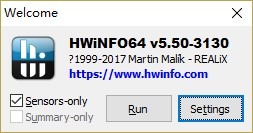
欢迎界面
Sensors-only 仅监控模式
Summary-only 仅摘要模式
我们用HWiNFO64做监控服务使用,选择仅监控模式启动
启动HWiNFO64后会出现满屏的监控数据,但并不是所有的我们都需要
右键深灰色分类标签,可以选择关闭整个分类下的所有监控(Disable monitoring),并隐藏这个分类(Hide)。也可以对单个项目进行关闭监控和隐藏的操作,方法相同。
我关闭并隐藏了系统、硬盘和网络分类下的所有监控。(个人观点: 硬盘监控似乎会频繁唤醒硬盘使硬盘的省电功能失效)

下一篇:百度网盘开vip还是svip 百度网盘vip和超级vip的区别