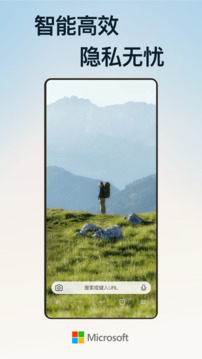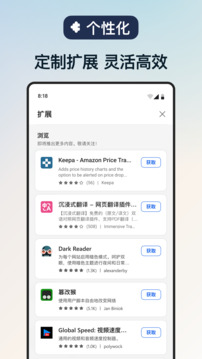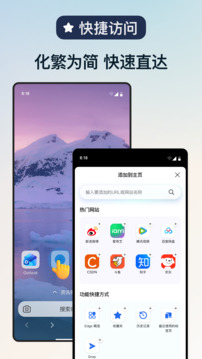
Edge是一款能让你上网更顺手更省心的浏览器,标签页随便拖拽就能分屏对照看资料,收藏夹一键同步到手机和平板,网页上的文字图片直接拖进笔记里就能保存,阅读模式把杂乱广告统统过滤掉,只留干净的文章给你慢慢看,还有内置的翻译和朗读功能,外文网页一键转中文,长文章还能让AI帮你划重点,Edge的垂直标签栏让开再多网页也不怕找不到头绪,而且Edge对内存和电量的优化很到位,老电脑也能跑得飞快。
软件亮点
1、可随时随地浏览网页并收集历史记录,无广告,可方便使用,带来更好的浏览体验。
2、内置非常强大的搜索引擎可以提高整体上网体验,减少您的上网等待时间,快速浏览。
3、这里有强大的安全保护机制,有效保证您的上网安全,不泄露您的个人隐私,非常安全。
软件特色
1. 广告拦截:用户可以设置并启用广告拦截功能,有效减少广告弹出窗口的干扰,提高浏览效率。打开边缘浏览器,点击底部或右上角的三点图标进入设置页面,找到“隐私与安全”选项,点击“拦截广告”功能,打开。
2. 跨设备同步:用户登录微软账号后,可将收藏夹、浏览历史等数据同步到不同设备,实现跨平台无缝浏览。该特性极大地提高了用户使用的便利性和效率。
3. 夜间模式:启用夜间模式以更舒适的阅读体验浏览网页。具体操作步骤是:打开边缘浏览器,点击底部中间的三点图标打开菜单,点击“设置”按钮,找到“外观”选项点击进入,然后点击黑暗模式打开夜间模式。
软件说明
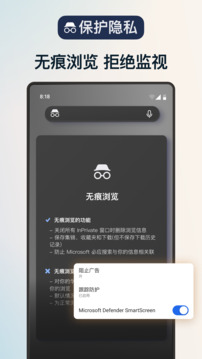
1、私密浏览:密码、最喜欢的内容和信息可在您所有的设备之间安全保存并保持同步。使用 InPrivate 选项卡自由地浏览后,可确保浏览数据(包括您的历史记录、临时 Internet 文件和 Cookie)不会保存在您的电脑上。
2、拦截广告:Microsoft Edge 使用 AdBlock Plus 来帮助那您拦截不需要的广告,让您获得更加简化的浏览体验。
3、保存密码:安全地保存您最喜欢的网站的密码和登录信息,这些都可以借助 Microsoft Edge 完成。
4、在电脑上继续:通过向您的 Windows 10 电脑(需要 Windows 10 Fall Creator Update 或更高版本)无缝发送网页,您可以随时随地从上次中断的位置继续浏览。
5、数据同步:您最喜欢的内容、密码和阅读清单可在您的设备之间保持同步,因此无论设备如何,始终会根据您的需要个性化您的浏览器。随时随地继续您的 Edge 浏览体验。
6、集锦:在同一位置整理您最喜欢的内容、阅读清单和历史记录。Microsoft Edge 让您在任何设备上都可以简单轻松地查找和管理您的内容。
7、二维码扫描功能:触摸按钮,即可轻松阅读 QR 码。Microsoft Edge 会将阅读内容和信息直接显示在您的屏幕上。
8、语音搜索:现在您可以使用您的声音来搜索网页。提出问题或说出提示即可通过更自然、更熟悉的方式来使用网页。
常见问题
一、edge浏览器手机版怎么安装插件?
edge浏览器手机版暂时无法安装插件,下面为大家简单介绍edge电脑版安装插件的方法
1、首先打开edge浏览器,点击右上角头像右侧的【更多 – 扩展】进入添加插件页面。
2、进入扩展页面后,如果我们已经下载好了插件到电脑中,开启左下角的【开发人员模式】,然后点击【加载解压缩的扩展】,然后选择并打开下载好的插件即可。
3、我们还可以进入Microsoft商店中搜索下载插件,点击【获取Microsoft edge扩展程序】进入Microsoft edge外接程序。
4、点击左上角的搜索框,搜索插件名称或者需要实现的功能,搜索之后在右侧找到需要下载的扩展程序,点击【获取】。
5、之后会在上方的地址栏下弹出提示窗口,提示我们是否“将XXX添加到Microsoft edge”,点击【添加扩展】。
6、最后,该插件下载并安装之后,会自动开启该插件,并在上方地址栏的右侧显示该插件的图标,点击即可使用。
二、edge浏览器internet选项在哪里?
1、进入edge浏览器点击右上角的三个点。
2、在任务栏中选择“更多工具”。
3、在新界面中选择“使用Internet explorer 打开”。
4、点击新浏览器的右上角“齿轮设置”。
5、即可在任务栏中找到“Internet 选项”。
6、点击即可进入设置。
三、edge浏览器兼容性设置在哪?
1、将浏览器首页打开之后,点击首页右上方的三个小点标识。
2、在弹窗中,找到设置这个选项,点击它,进入下一个新的页面。
3、将浏览器设置界面打开之后,点击左侧栏目里的默认浏览器。
4、点击兼容性后面的下拉图标,在下拉菜单框中设置始终兼容即可。